
Quick-Start-Assistent
Direkt nach der ersten erfolgreichen Aktivierung deiner Lizenz öffnet sich automatisch der Quick-Start-Assistent. Er führt dich in drei einfachen Schritten durch die Grundeinrichtung, damit du sofort mit der Teile-Erkennung loslegen kannst.
Assistent manuell öffnen
Schritt 1: BrickLink API-Schlüssel
BLAPI-Core muss direkt mit deinem BrickLink-Shop kommunizieren, um Bestände abzugleichen und Richtpreise zu ermitteln. Dazu benötigst du eigene API-Schlüssel von BrickLink.
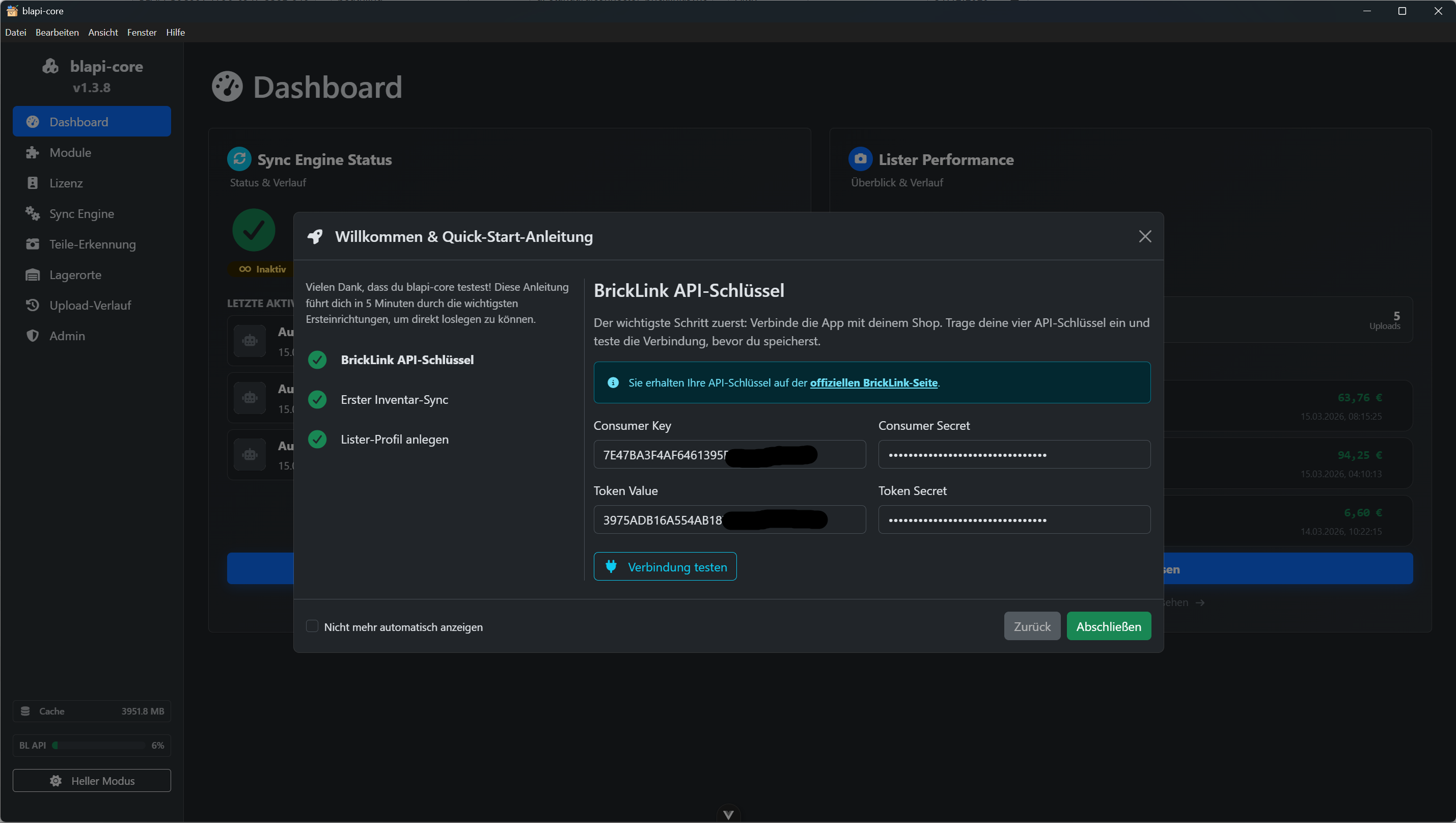
So erstellst du deine API-Schlüssel:
- Klicke im Assistenten auf den Link zur offiziellen BrickLink-Seite (oder logge dich in deinen BrickLink-Account ein und navigiere zu My Store ➔ API).
- Falls noch nicht geschehen, stimme den API-Nutzungsbedingungen zu.
- Erstelle eine neue "Connection".
- WICHTIG: Bei der Frage nach der "IP Address" und "IP Mask" musst du in beide Felder zwingend
0.0.0.0eintragen, damit BLAPI-Core von deinem lokalen Netzwerk aus zugreifen darf!
Schlüssel in die App eintragen: Kopiere nun die vier erzeugten Werte (Consumer Key, Consumer Secret, Token Value, Token Secret) in die entsprechenden Felder im Assistenten.
Klicke danach zwingend auf den Button Verbindung testen. Erst wenn der Test erfolgreich war (grüne Meldung), wird der Button "Speichern & Weiter" aktiv.
Schritt 2: Erster Inventar-Sync (Initial-Sync)
Damit die Software weiß, was du bereits auf Lager hast, muss sie dein komplettes Inventar einmalig von BrickLink herunterladen.
Achtung bei einem erneuten Sync
Klicke auf den Button zum Starten des Syncs. Du siehst nun ein Live-Log (ein schwarzes Textfenster). Hier kannst du live mitverfolgen, wie die App:
- Die aktuelle BrickLink-Farbtabelle herunterlädt,
- Die globalen Kategorien aktualisiert,
- Und schließlich dein komplettes Inventar importiert.
Sobald der Vorgang abgeschlossen ist und ein grüner Haken erscheint, kannst du zum letzten Schritt weitergehen.
Schritt 3: Lister-Profil anlegen
Profile sind das Herzstück der Organisation im Teile-Erkenner (Lister). Jedes Profil repräsentiert eine eigene Warteschlange für den Upload.
Das ist besonders praktisch, wenn du mehrere Konvolute oder Einkäufe gleichzeitig bearbeiten, aber getrennt voneinander zu BrickLink hochladen möchtest.
- Gib dem Profil einen aussagekräftigen Namen (z.B. "Standard", "Konvolut eBay August" oder deinen eigenen Namen).
- Klicke auf Speichern.
(Hinweis: Falls bereits ein Profil existiert, wird dir dieser Schritt als bereits erledigt markiert).
Abschluss
Klicke unten rechts auf Abschließen. Wenn du den Assistenten beim nächsten App-Start nicht mehr sehen möchtest, setze vorher unten links den Haken bei Nicht mehr automatisch anzeigen.
Herzlichen Glückwunsch! 🎉 Dein System ist jetzt vollständig eingerichtet und mit deinem BrickLink-Shop verbunden. Im nächsten Kapitel schauen wir uns an, wie der Workflow der Teile-Erkennung funktioniert.