
Assistant de Démarrage Rapide
Immédiatement après la première activation réussie de votre licence, l'Assistant de Démarrage Rapide s'ouvre automatiquement. Il vous guide à travers la configuration de base en trois étapes simples afin que vous puissiez commencer à reconnaître les pièces immédiatement.
Ouvrir l'assistant manuellement
Étape 1 : Clés API BrickLink
BLAPI-Core doit communiquer directement avec votre boutique BrickLink pour synchroniser l'inventaire, générer des suggestions de prix et vérifier plus tard les téléchargements. Pour cela, vous avez besoin de vos propres clés API de BrickLink.
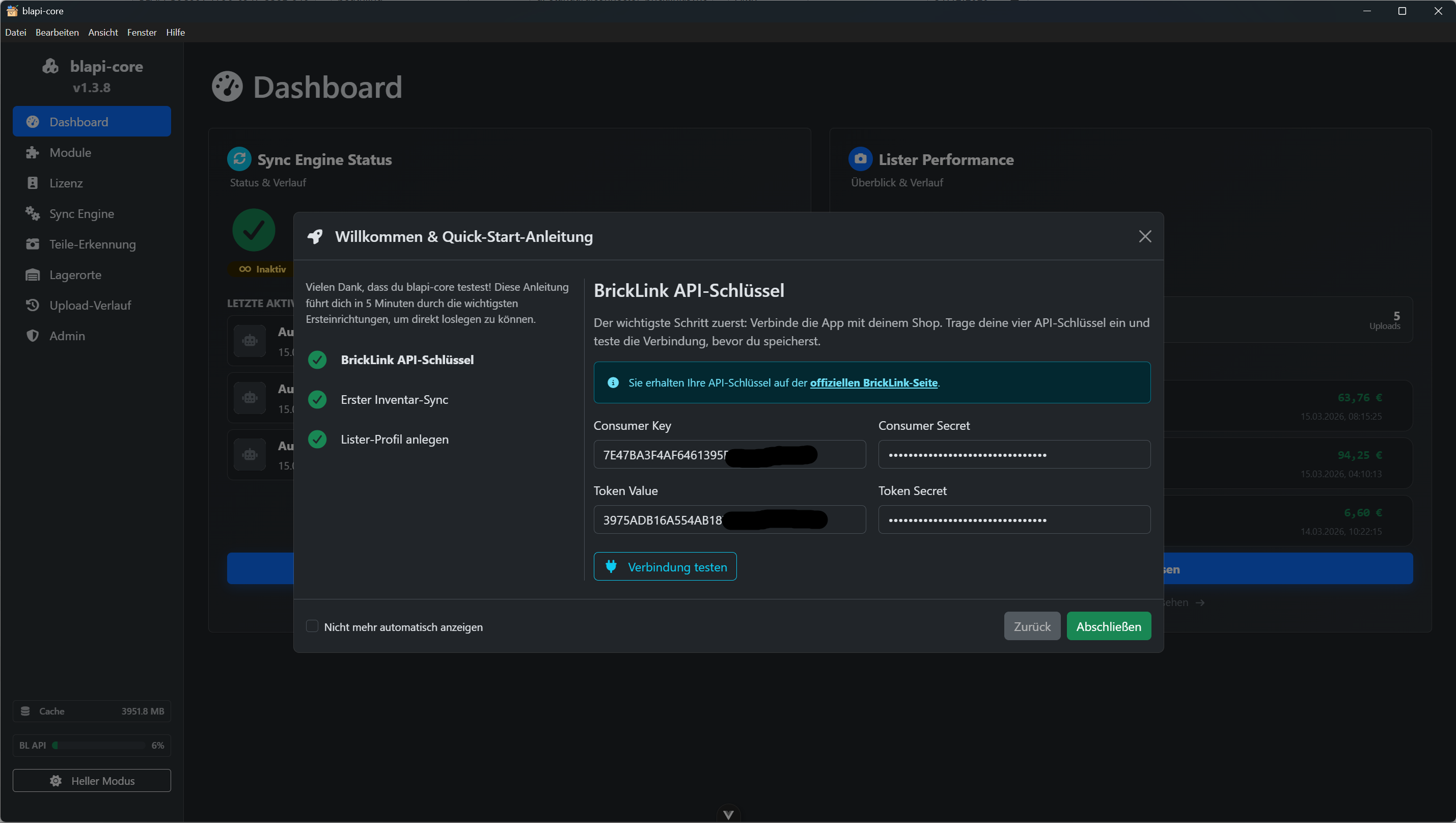
Comment créer vos clés API :
- Cliquez sur le lien vers la page officielle BrickLink dans l'assistant (ou connectez-vous à votre compte BrickLink et naviguez vers My Store ➔ API).
- Si ce n'est pas déjà fait, acceptez les conditions d'utilisation de l'API.
- Créez une nouvelle "Connection".
- IMPORTANT : Lorsqu'on vous demande "IP Address" et "IP Mask", vous DEVEZ entrer
0.0.0.0dans les deux champs pour que BLAPI-Core soit autorisé à y accéder depuis votre réseau local !
Saisir les clés dans l'application : Copiez maintenant les quatre valeurs générées (Consumer Key, Consumer Secret, Token Value, Token Secret) dans les champs correspondants de l'assistant.
Ensuite, vous devez obligatoirement cliquer sur le bouton Tester la connexion. Ce n'est que lorsque le test est réussi (message vert) que le bouton "Enregistrer & Continuer" devient actif.
Étape 2 : Première Synchronisation d'Inventaire (Initial-Sync)
Pour que le logiciel sache ce que vous avez déjà en stock, il doit télécharger l'intégralité de votre inventaire depuis BrickLink une seule fois.
Attention en cas de nouvelle synchronisation
Cliquez sur le bouton pour démarrer la synchronisation. Vous verrez maintenant un journal en direct (une fenêtre de texte noire). Ici, vous pouvez suivre en direct comment l'application :
- Télécharge la palette de couleurs actuelle de BrickLink,
- Met à jour les catégories globales,
- Et enfin importe tout votre inventaire.
Dès que le processus est terminé et qu'une coche verte apparaît, vous pouvez passer à la dernière étape.
Étape 3 : Créer un profil Lister
Les profils sont le cœur de l'organisation dans le reconnaisseur de pièces (Lister). Chaque profil représente sa propre file d'attente pour le téléchargement.
C'est particulièrement utile si vous souhaitez traiter plusieurs lots ou achats en même temps, mais les télécharger sur BrickLink séparément.
- Donnez au profil un nom explicite (par ex., "Standard", "Lot eBay Août" ou votre propre nom).
- Cliquez sur Enregistrer.
(Note : Si un profil existe déjà, cette étape sera marquée comme déjà terminée pour vous).
Achèvement
Cliquez en bas à droite sur Terminer. Si vous ne souhaitez plus voir l'assistant automatiquement lors du prochain démarrage de l'application, cochez la case Ne plus afficher automatiquement en bas à gauche au préalable.
Félicitations ! 🎉 Votre système est maintenant entièrement configuré et connecté à votre boutique BrickLink. Dans le chapitre suivant, nous examinerons le fonctionnement du flux de travail de Reconnaissance de pièces.