
Teile-Erkennung 3/8 - Details & Lagerort
Nachdem du im oberen Bereich verifiziert hast, dass Teil und Farbe korrekt erkannt wurden, wandert dein Blick in die Mitte des Bildschirms.
Dieses Panel ist das Herzstück der BLAPI-Core Automatisierung. Das Ziel ist es, dass du hier im Normalfall gar nichts anklicken musst. Die App hat bereits den perfekten Lagerort berechnet, den Preis anhand deiner Strategie ermittelt und die Menge auf 1 gesetzt. Dein Job ist es meistens nur, das Teil einzuwerfen und Enter zu drücken.
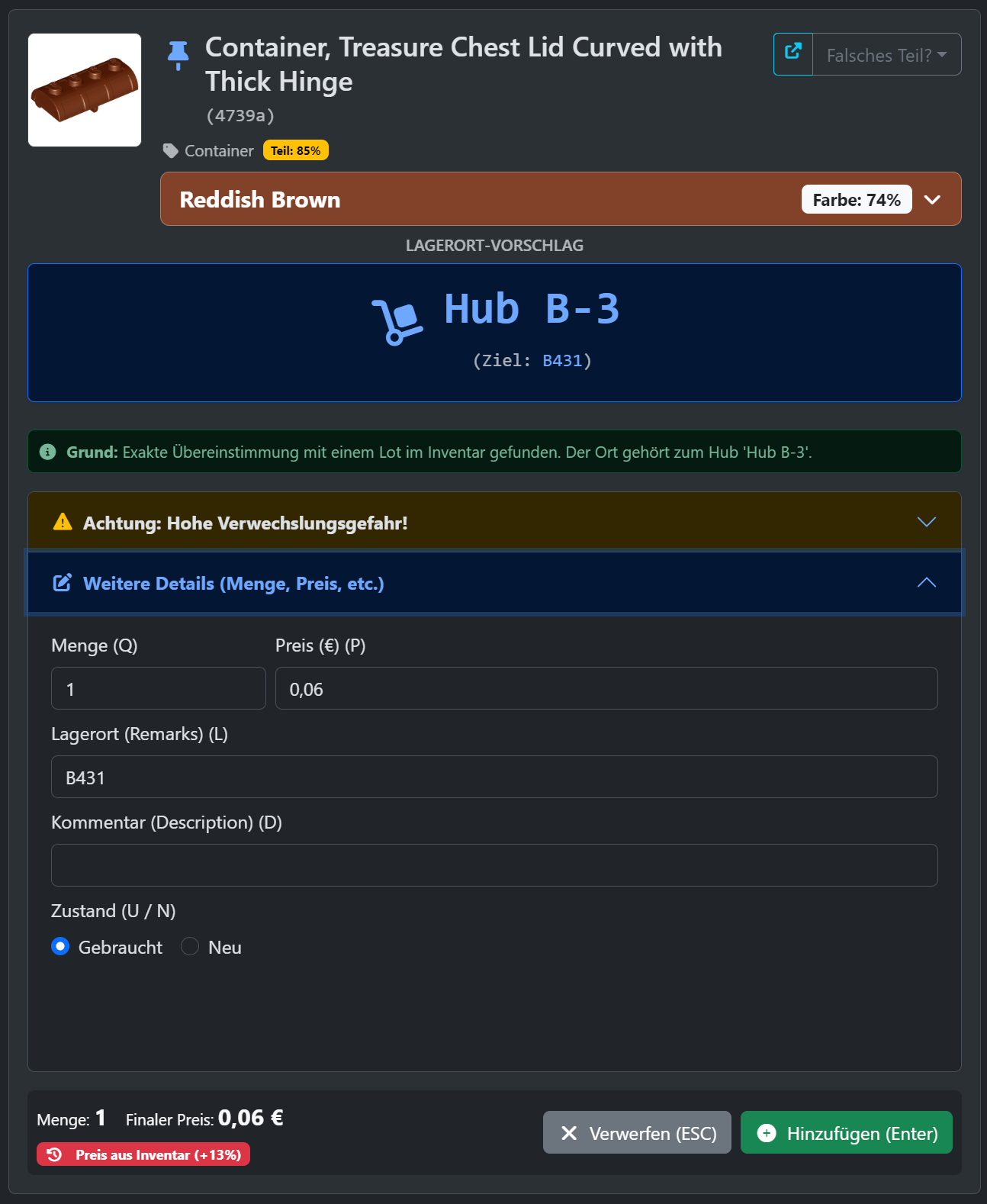
1. Der Lagerort-Vorschlag (Die blaue Kachel)
Diese große, unübersehbare Box sagt dir exakt, was du physisch mit dem Teil in deiner Hand tun sollst.
- Hub-Vorschlag: Hast du das Hub-System aktiviert, steht hier groß der Name deines Sammelbehälters auf dem Tisch (z.B.
Hub B-3). Darunter steht klein das finale Ziel (z.B.B431), falls du das Teil doch sofort wegbringen möchtest. - Primärer Platz: Nutzt du deine Tisch-Schalen, steht hier einfach nur die von dir vergebene Nummer (z.B.
Schale 1). - Regalfach: Gehört das Teil in kein Hub und keine Schale, steht hier direkt der echte Lagerort (Remark) deines Regals.
Der grüne Info-Balken (Das "Warum?")
Direkt unter der Kachel erklärt dir der Sortier-Assistent seine Gedankengänge. Hier steht, warum er diesen Ort gewählt hat. Beispiel: "Exakte Übereinstimmung mit einem Lot im Inventar gefunden." (Konsolidierung) oder "Neuer Platz nach Chaos-System zugewiesen."
Achtung: Hohe Verwechslungsgefahr!
2. Weitere Details (Das Formular)
Auch wenn die App alles automatisch ausfüllt, kannst du das Formular jederzeit aufklappen (oder per Tastatur anspringen), um manuell einzugreifen.
- Menge (Q): Standardmäßig 1. (Tipp: Du kannst die Menge einfach mit der + und - Taste erhöhen/verringern, ohne das Feld anklicken zu müssen!)
- Preis (€) (P): Der anhand deiner Preisstrategie berechnete Preis.
- Lagerort (L): Der echte Remark. Überschreibst du diesen Wert, ignorierst du den Vorschlag der KI und zwingst das Teil an diesen Ort.
- Kommentar (D): Deine Description. Hier kannst du Besonderheiten eintragen (z.B. "Light bite marks").
- Zustand (U/N): Gebraucht oder Neu. (Tipp: Mit den Tasten U für Used und N für New wechselst du den Zustand blitzschnell).
(Hinweis: Die Buchstaben in den Klammern zeigen dir das Tastaturkürzel, mit dem du sofort in dieses Feld springen kannst, z.B. Q für Quantity).
3. Die Live-Zusammenfassung (Unten)
Ganz unten in der dunkelgrauen Leiste siehst du jederzeit, was tatsächlich zur Warteschlange hinzugefügt wird, wenn du jetzt Enter drückst.
Änderst du oben die Menge, rechnet sich der Finale Preis unten live mit.
Der rote / grüne Preis-Indikator: Manchmal siehst du hier einen roten Badge (wie im Bild: Preis aus Inventar (+13%)). Das bedeutet: Die App hat berechnet, dass der aktuelle Marktpreis eigentlich bei 0,05 € liegt. Da du dieses Teil aber schon in Fach B431 für 0,06 € verkaufst, hat die App den Preis intelligent auf 0,06 € angehoben, damit du in deinem BrickLink-Shop nicht plötzlich zwei verschiedene Preise für dasselbe Lot hast!
Alles korrekt? Dann drücke einfach Enter und das Teil ist erfasst!