
Upload 5/6 - Bestätigung, Sync & Verlauf
Der XML-Code wurde von BrickLink erfolgreich verarbeitet und deine Teile sind offiziell in deinem Shop live. Jetzt müssen wir den Prozess in BLAPI-Core digital abschließen.
Dazu kehrst du in deinen Browser-Tab von BLAPI-Core zurück. Das Upload-Modal wartet noch auf deine Bestätigung, um die Datenbanken zu synchronisieren.
1. Den Upload in der App bestätigen
Klicke im unteren Bereich des Modals ("Schritt 2") auf den großen grünen Button Ich habe den Upload abgeschlossen.
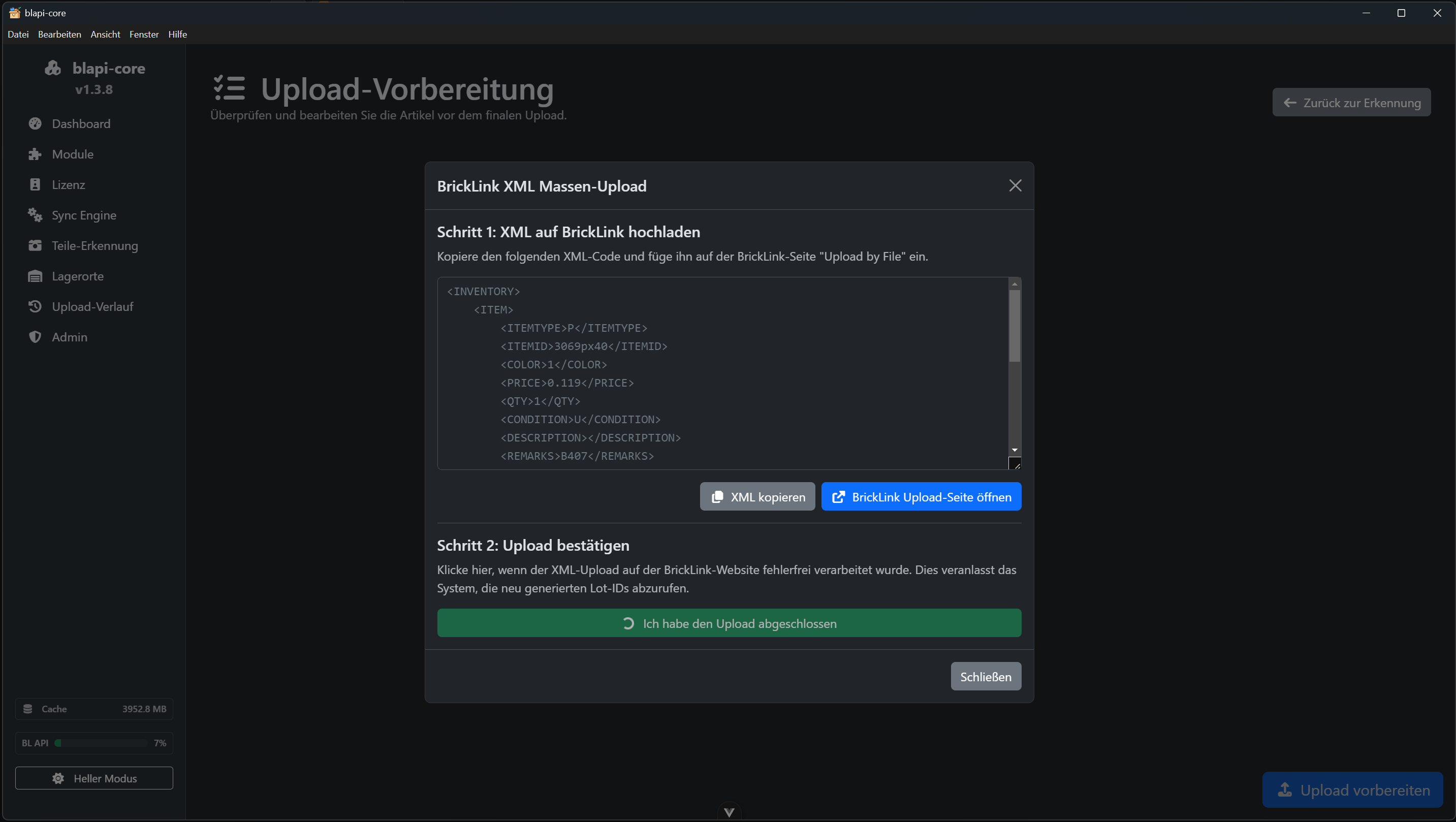
Mit diesem Klick passieren zwei wichtige Dinge:
- Deine Warteschlange wird komplett geleert.
- Der Upload wird als Entwurf (Draft) in deinem Upload-Verlauf gespeichert.
2. Der automatische Sync-Trigger (Lot-IDs holen)
Direkt nach dem Klick schließt sich das Modal. Oben rechts erscheint eine blaue Info-Meldung, dass die Sync Engine startet.
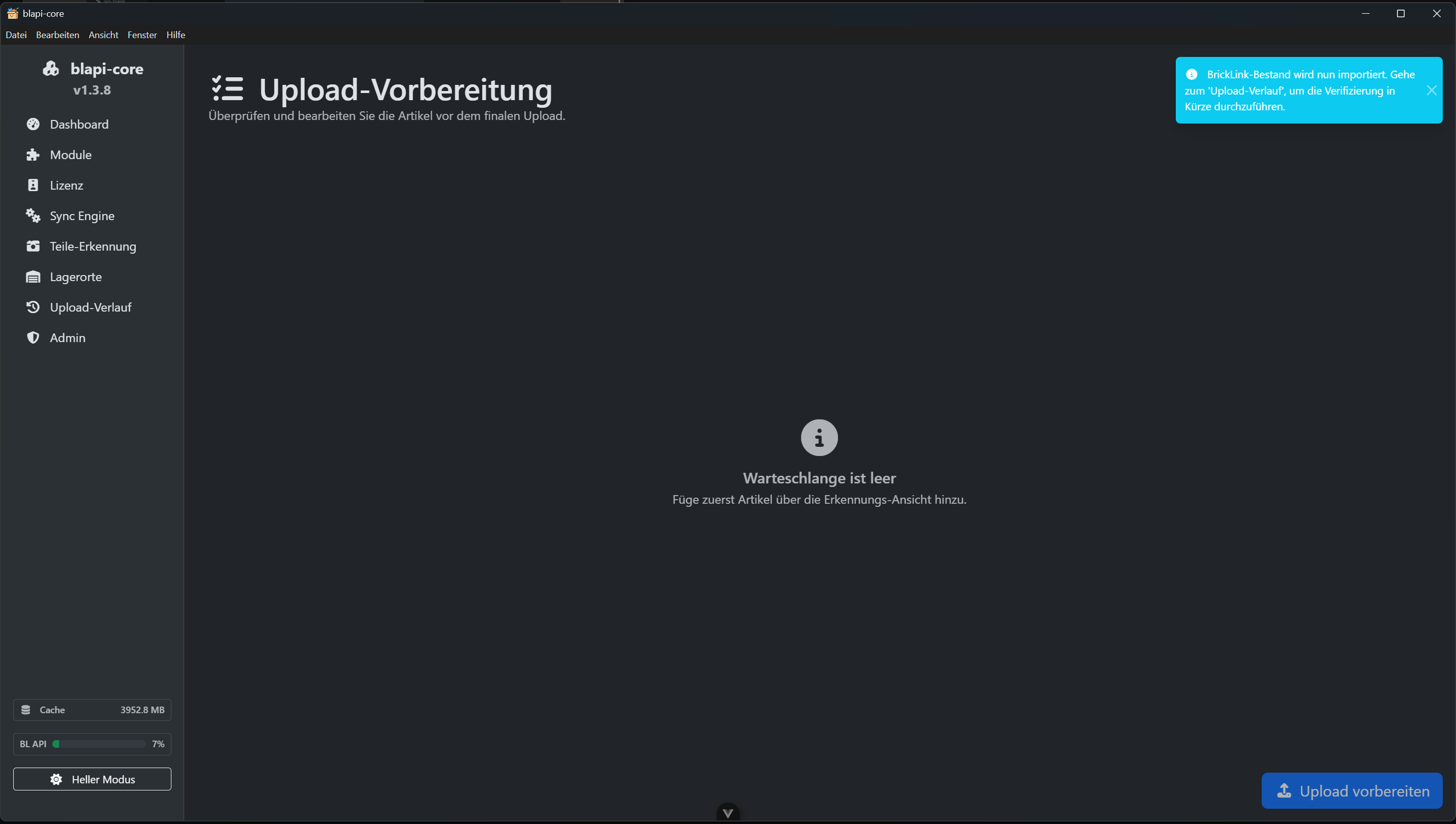
Was passiert hier im Hintergrund? BrickLink hat deinen neuen Teilen soeben offizielle, einzigartige Lot-IDs zugewiesen. BLAPI-Core kennt diese IDs aber noch nicht. Die Sync Engine funkt daher im Hintergrund im Master Mode zu BrickLink, lädt dein komplettes, frisches Inventar herunter und verknüpft diese Lot-IDs mit den Lagerorten in deiner lokalen Datenbank. So bleibt dein System zu 100 % synchron!
3. Der Gang in den Upload-Verlauf
Sobald die blaue Meldung verschwindet, ist der Sync abgeschlossen. Wechsle nun links im Hauptmenü auf Upload-Verlauf.
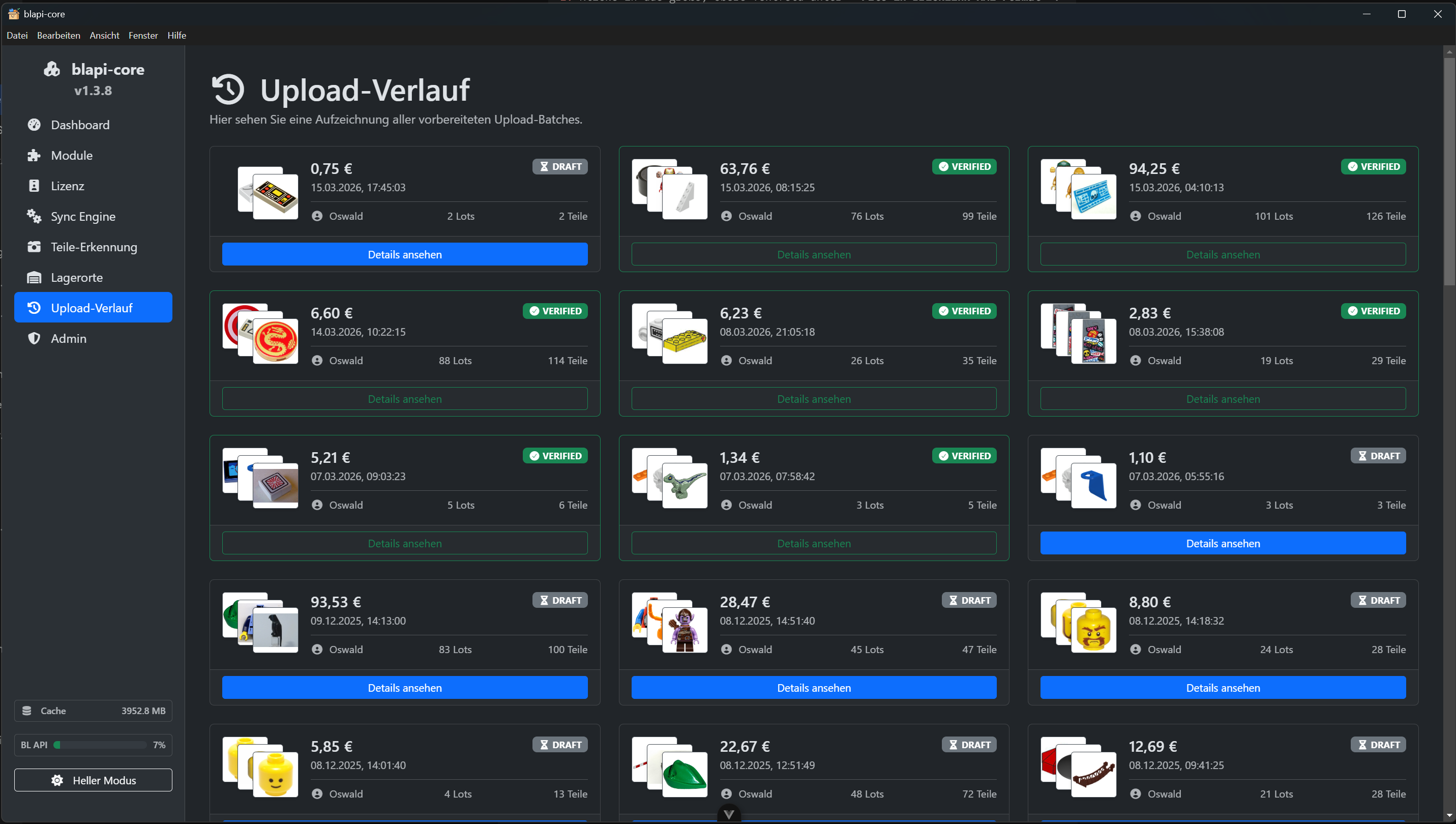
Hier siehst du deinen frischen Upload-Batch. Oben rechts in der Kachel steht der Status: DRAFT (Entwurf / Ausstehend). Das bedeutet, der Upload wurde an BrickLink gesendet, aber du hast in BLAPI-Core noch nicht final validiert, ob alles passt.
Klicke bei diesem Batch auf den blauen Button Details ansehen.
4. Die Upload-Details prüfen
Auf der Detailseite siehst du exakt, welche Teile in diesem Batch hochgeladen wurden.
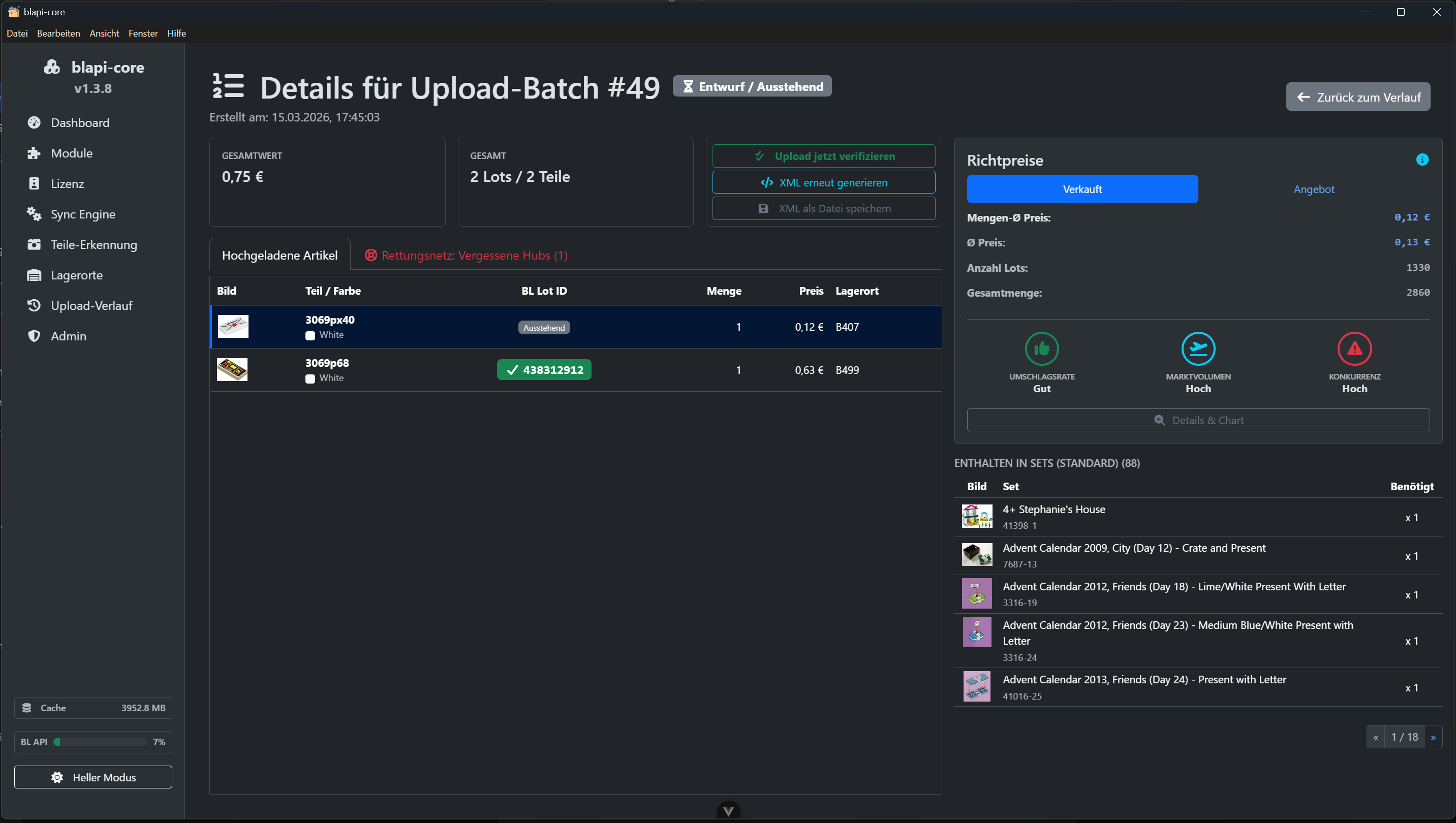
In der Hauptliste "Hochgeladene Artikel" siehst du in der Spalte BL Lot ID nun idealerweise grüne Badges (z.B. 438312912). Das bedeutet, der automatische Sync-Trigger aus Schritt 2 war erfolgreich und die Sync Engine hat die neuen IDs von BrickLink bereits zugeordnet!
(Hinweis: Auf dieser Seite führen wir im nächsten Schritt die finale Verifizierung durch und retten eventuell im Hub vergessene Teile).