
Lister (Webcam & Erkennung)
In diesem Reiter konfigurierst du die Kamera für die KI-gestützte Teile-Erkennung. Da der Lister das Herzstück deines Workflows ist, solltest du hier sicherstellen, dass die optimale Kamera für deine Scans ausgewählt ist.
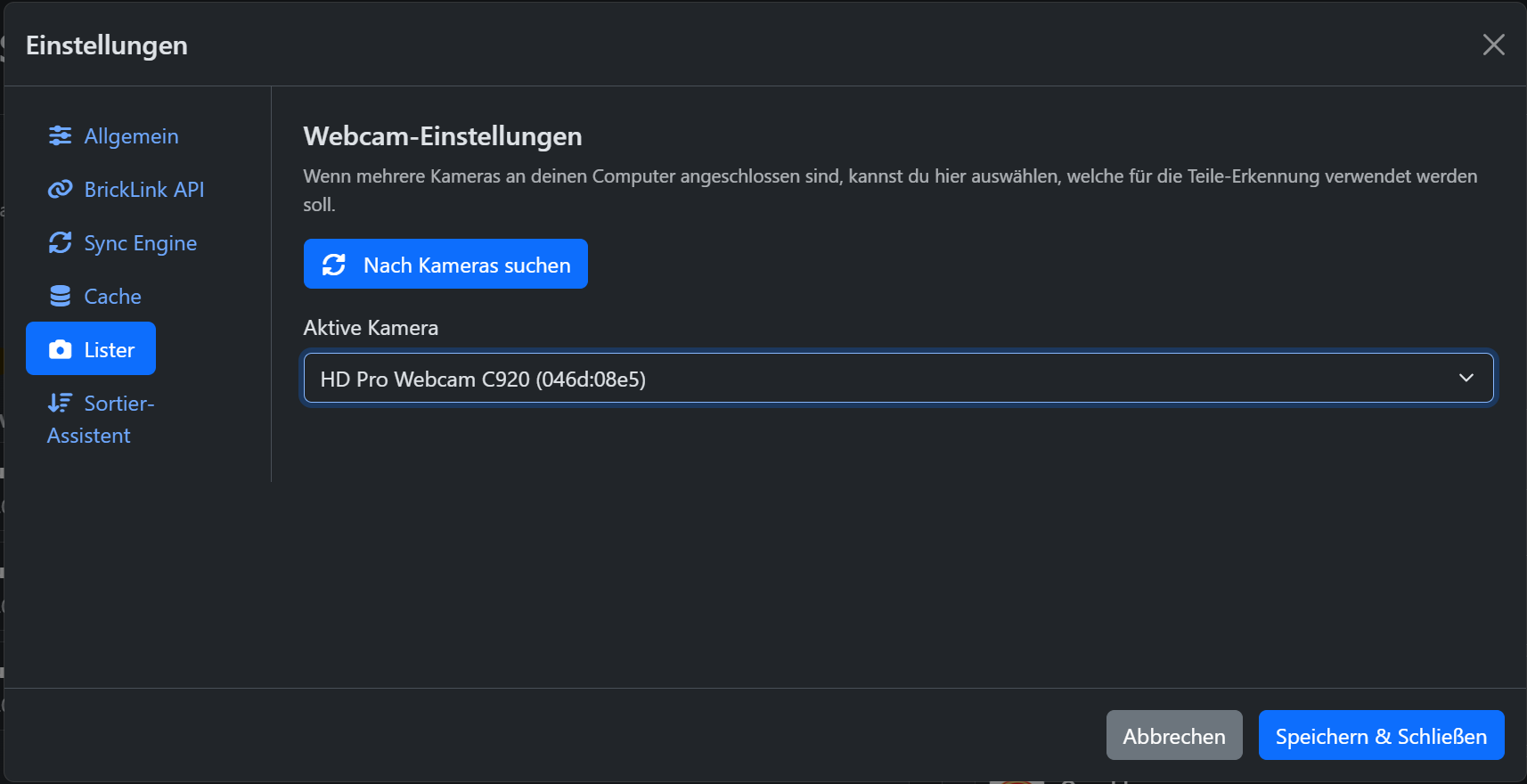
1. Webcam-Einstellungen
Wenn du an deinem Arbeitsplatz mehrere Kameras angeschlossen hast (z.B. eine im Laptop integrierte und eine externe USB-Kamera über deinem Sortiertisch), kannst du hier die aktive Kamera festlegen.
- Nach Kameras suchen: Klicke auf diesen Button, um die Liste der verfügbaren Kameras zu aktualisieren. Beim allerersten Klick bittet dich dein Betriebssystem (Windows/macOS) eventuell um die Erlaubnis, auf die Kamera zugreifen zu dürfen.
- Aktive Kamera: Wähle hier die gewünschte Kamera aus dem Dropdown-Menü. Die Auswahl wird sofort gespeichert.
Kamera wird nicht gefunden oder Bild bleibt schwarz?
Wenn dein Kamerabild im Lister schwarz bleibt oder die Kamera gar nicht erst in der Liste auftaucht, prüfe bitte, ob eine andere Software (z.B. Zoom, Teams, OBS Studio oder ein offener Browser-Tab) die Kamera gerade blockiert. Schließe die andere Anwendung und klicke erneut auf "Nach Kameras suchen".
2. Hinweise zur Datenübertragung & KI
Transparenz ist uns wichtig. Da BLAPI-Core eine lokale Anwendung ist, möchten wir dir kurz erklären, welche Daten bei der Teile-Erkennung an externe Dienste übertragen werden:
Bildverarbeitung via Brickognize
Die eigentliche "Intelligenz" der Teile-Erkennung läuft nicht auf deinem Computer, sondern wird über die hervorragende Brickognize API abgewickelt.
- Sobald du im Lister die Leertaste drückst, wird lokal ein Foto geschossen.
- Um eine rasante Erkennung in Sekundenbruchteilen zu gewährleisten, komprimiert BLAPI-Core das Bild lokal (auf max. 800 Pixel Breite) und wandelt es in ein hochkomprimiertes JPEG um.
- Nur dieses komprimierte Bild wird zur reinen Analyse an die Brickognize-Server gesendet.
Farb-Feedback & Machine Learning
Die KI lernt ständig dazu. BLAPI-Core unterstützt diesen Lernprozess aktiv:
- Wenn die KI ein Teil richtig erkennt, aber bei der Farbe daneben liegt, kannst du die Farbe im Lister manuell korrigieren.
- Sobald du das tust, sendet BLAPI-Core im Hintergrund ein anonymes Feedback an Brickognize ("Die Vorhersage war falsch, es war eigentlich Farbe X").
- Auch wenn du die vorgeschlagene Farbe einfach bestätigst (indem du das Teil hinzufügst), wird ein positives Feedback gesendet.
Durch deine Nutzung hilfst du also aktiv mit, die Erkennungsmodelle für die gesamte LEGO-Community jeden Tag ein Stückchen besser und präziser zu machen!