
Teile-Erkennung 7/8 - Inventar & Farben
Wir wandern auf die rechte Seite des Bildschirms. Das Panel Inventar & Farben liefert dir den absoluten Rundum-Blick zu dem Teil, das gerade unter deiner Kamera liegt.
Hier erfährst du alles über deinen eigenen Bestand und offizielle Farbvarianten, ohne jemals in einem anderen Browser-Tab auf BrickLink suchen zu müssen.
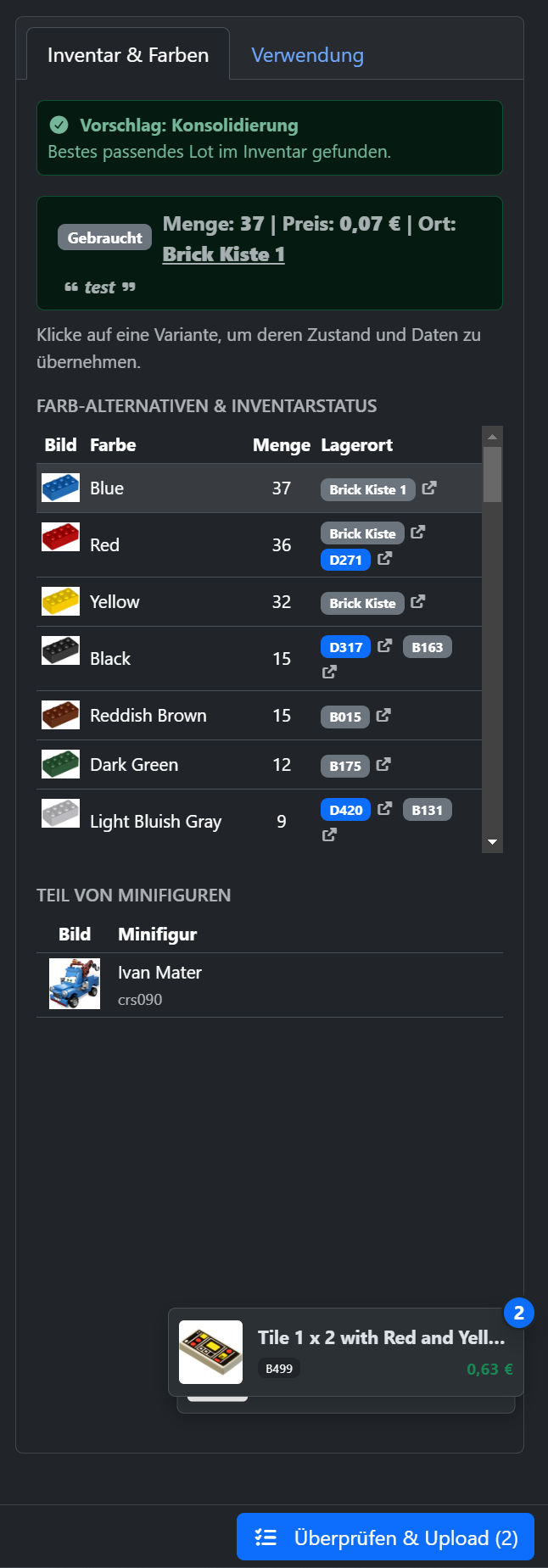
1. Vorschlag: Konsolidierung (Die obere Box)
Wenn die App erkennt, dass du das gescannte Teil (in der exakt erkannten Farbe) bereits in deinem Shop verkaufst, taucht hier eine grüne Erfolgsmeldung auf. Die App rät dir zur "Konsolidierung" (also das neue Teil zum bestehenden Lot dazuzulegen).
- Die Lot-Auswahl: Darunter siehst du exakt, wo dieses Teil liegt (z. B.
Brick Kiste 1), in welchem Zustand es ist (GebrauchtoderNeu), wie viele du davon hast und was sie aktuell kosten. Auch dein bisheriger Kommentar (Description) wird angezeigt (z. B."test"). - Mehrere Zustände: Hast du das Teil sowohl in "Neu" als auch in "Gebraucht" auf Lager, werden dir hier beide Varianten als separate Kacheln angeboten.
- Der magische Klick: Klickst du auf eine dieser Kacheln, übernimmt die App sofort alle Daten in das mittlere Formular. Zustand, Preis, Lagerort und Kommentar werden exakt an dein bestehendes Lot angepasst. So verhinderst du Daten-Chaos in deinem Shop!
2. Farb-Alternativen & Inventarstatus
In dieser scrollbaren Liste siehst du auf einen Blick dein gesamtes lokales Inventar für exakt dieses Guss-Teil – über alle Farben hinweg.
- Offizielle Farben: Die Liste ist intelligent gefiltert. Sie zeigt dir nur die Farben an, in denen dieses Teil von LEGO jemals offiziell produziert wurde.
- Bestand auf einen Blick: Neben der Farbe siehst du deine Gesamtmenge und rechts in den kleinen Badges die exakten Lagerorte (Remarks). So weißt du sofort: "Ah, von den blauen habe ich 37 Stück in Brick Kiste 1, von den schwarzen aber 15 Stück verteilt auf D317 und B163".
- Interaktivität: Die Liste ist nicht nur zur Info da!
- Klickst du auf eine Zeile (z. B.
Red), ändert sich die Farbe deines aktuell gescannten Teils in der Mitte sofort auf Rot. - Klickst du auf ein spezifisches Lagerort-Badge (z. B.
D271), wird nicht nur die Farbe auf Rot geändert, sondern der Assistent trägtD271auch sofort als finalen Lagerort ein.
- Klickst du auf eine Zeile (z. B.
3. Teil von Minifiguren
Ganz unten in diesem Panel findest du eine extrem wertvolle Info für Profi-Händler: Kommt dieses Teil in spezifischen Minifiguren vor?
Besonders bei bedruckten Teilen, speziellen Haarteilen oder seltenen Accessoires zeigt dir die App hier sofort das Bild und die ID der entsprechenden Minifiguren an (im Screenshot z. B. Ivan Mater).
Das hilft dir bei einer essenziellen kaufmännischen Entscheidung: Verkaufst du das Teil als Einzelstück für 10 Cent (Part-Out), oder legst du es zur Seite, weil dir nur noch dieser bedruckte Torso fehlt, um eine 20-Euro-Minifigur zu vervollständigen?