
Upload 4/6 - Der XML-Upload zu BrickLink
Du hast deine Warteschlange kontrolliert und klickst nun voller Vorfreude auf den blauen Button Upload vorbereiten (und hast eine eventuelle Hub-Warnung bestätigt).
Jetzt generiert BLAPI-Core aus all deinen gescannten Teilen einen perfekten, BrickLink-kompatiblen XML-Code.
Schritt 1: XML generieren und kopieren
Es öffnet sich das finale Upload-Modal in BLAPI-Core. Hier siehst du im oberen Bereich ("Schritt 1") den fertigen XML-Code in einem Textfenster.
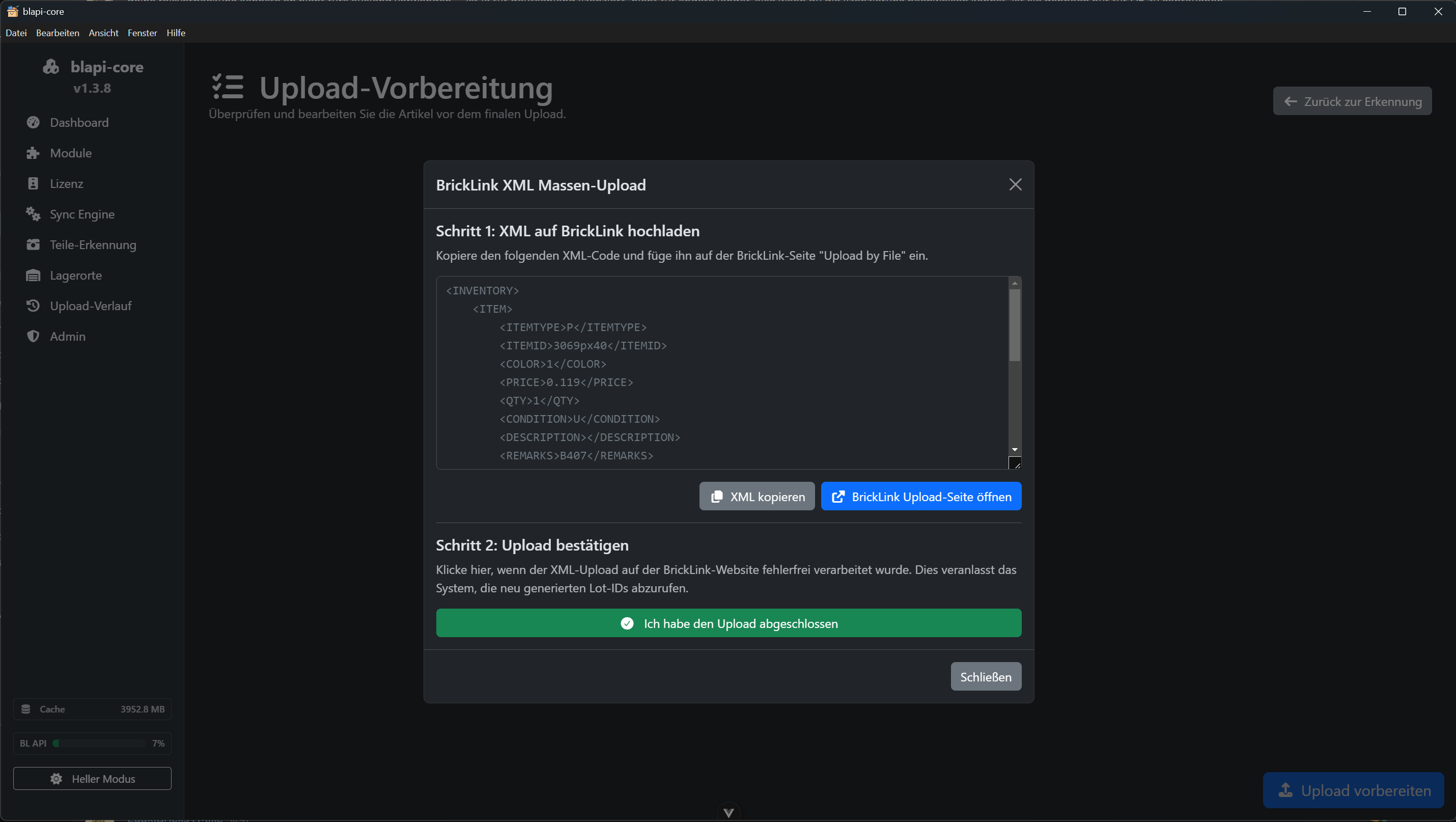
- Klicke auf den grauen Button XML kopieren.
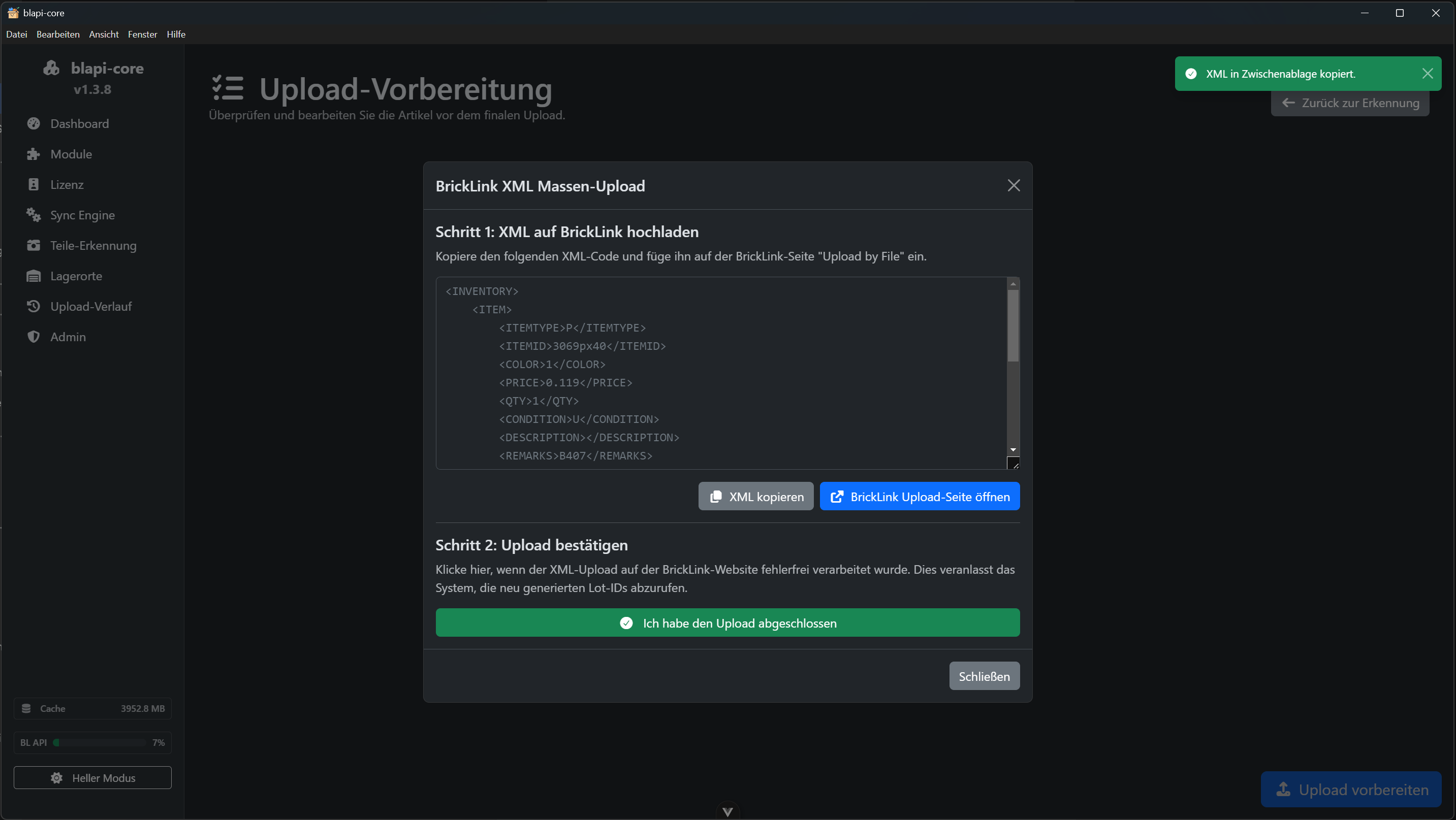
- Oben rechts erscheint eine grüne Bestätigung (
XML in Zwischenablage kopiert), damit du weißt, dass der Code sicher gespeichert ist. - Klicke direkt daneben auf den blauen Button BrickLink Upload-Seite öffnen.
Die App öffnet nun automatisch einen neuen Tab in deinem Browser und bringt dich exakt auf die richtige Seite bei BrickLink (Mass Store Inventory Upload).
Schritt 2: Einfügen auf BrickLink
Wechsle nun in den neu geöffneten Browser-Tab von BrickLink. Du befindest dich im Reiter "Upload".
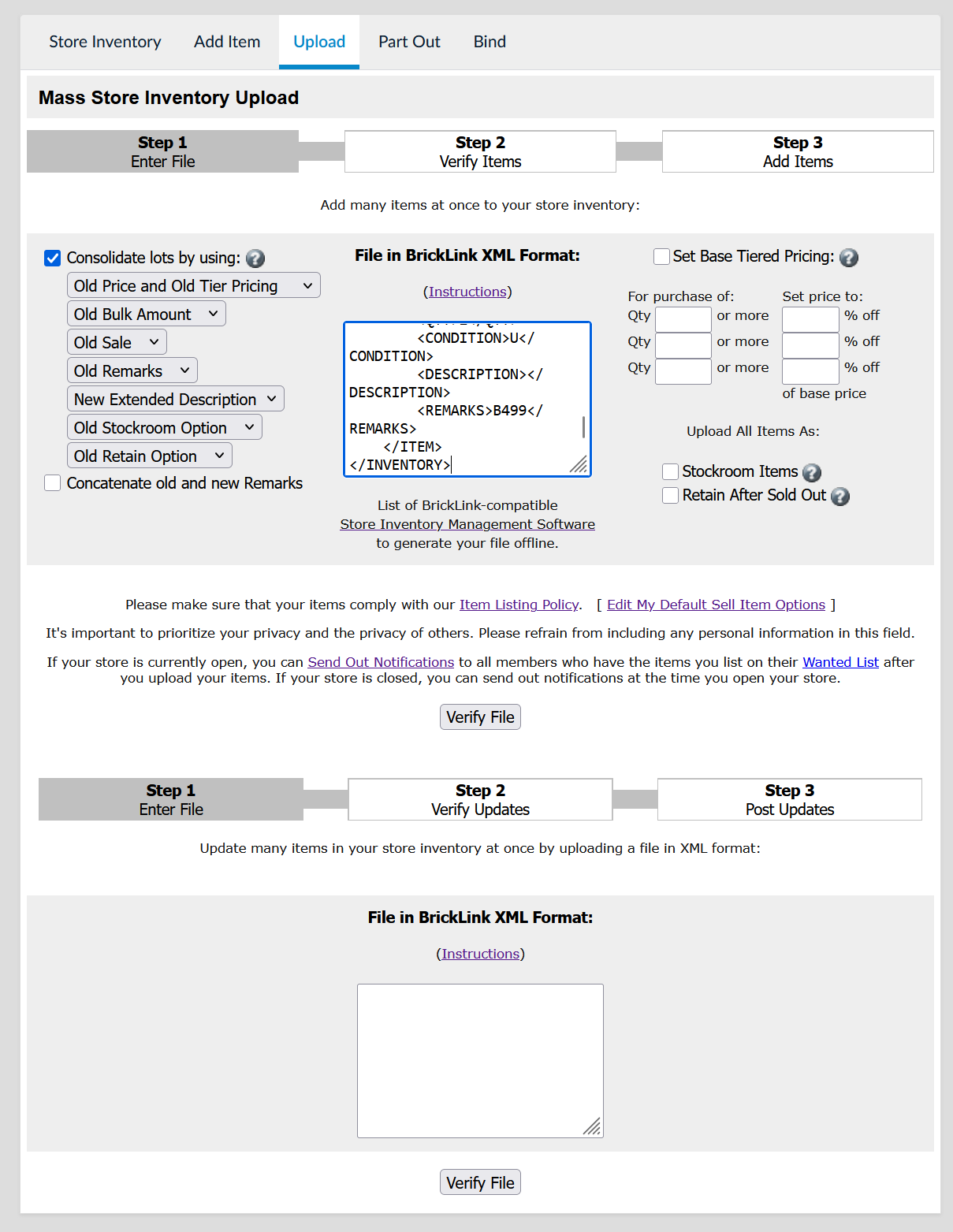
- Achte darauf, dass links das Dropdown bei Consolidate lots by using: auf der für dich richtigen Einstellung steht (meistens Old Price and Old Tier Pricing oder New Price, je nach deiner Strategie).
- Klicke in das große, obere Textfeld unter File in BrickLink XML Format.
- Drücke Strg + V (oder Rechtsklick -> Einfügen), um deinen kompletten XML-Code aus der Zwischenablage dort einzufügen.
- Klicke darunter auf den Button Verify File.
Schritt 3: Verifizierung & Abschluss auf BrickLink
BrickLink liest nun deinen Code und präsentiert dir eine Vorschau dessen, was gleich in deinem Shop passiert. Das ist deine letzte Kontrollinstanz!
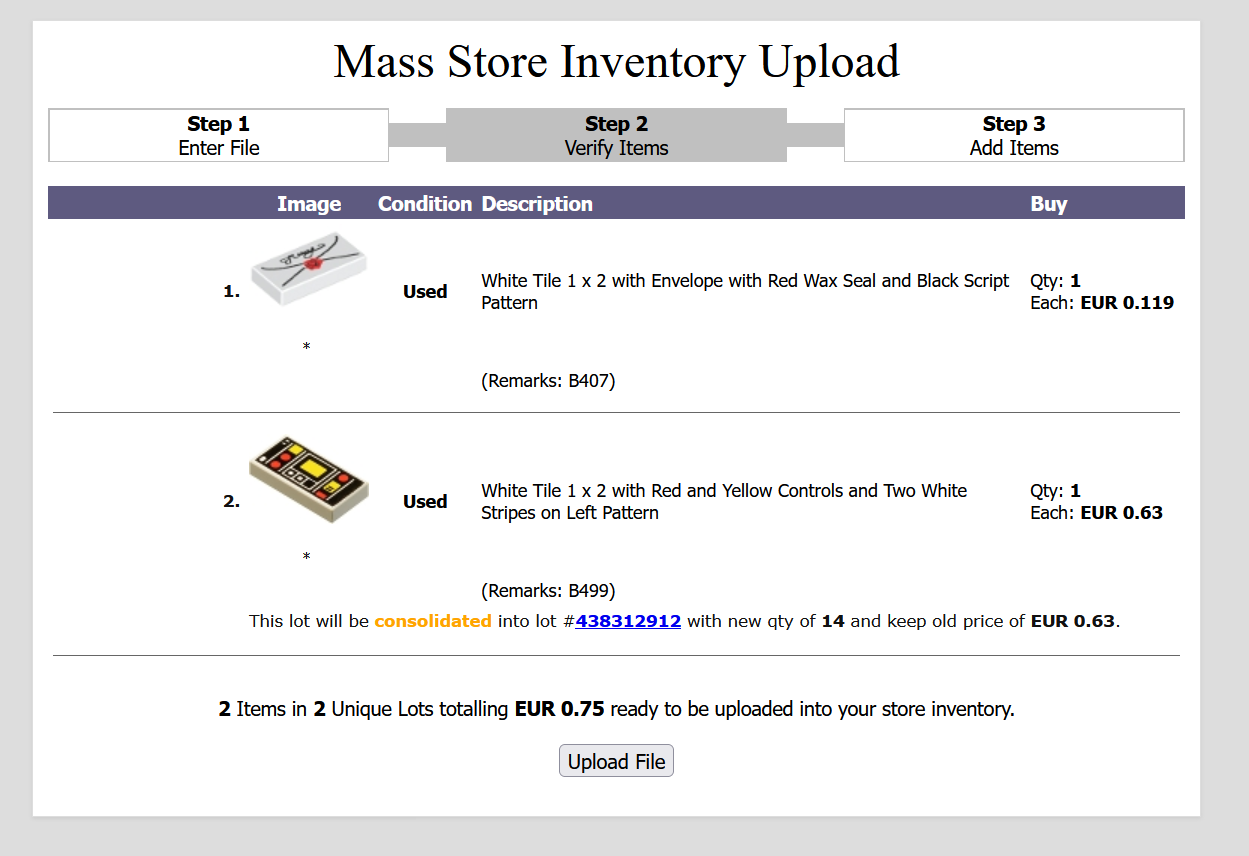
- Du siehst Bilder, Zustand, deinen Remark und den Preis.
- Das Wichtigste: Wenn BLAPI-Core ein Teil konsolidiert (also zu einem bestehenden Lot hinzufügt), schreibt BrickLink das hier ganz deutlich in gelber/oranger Schrift hin (z.B. "This lot will be consolidated into lot #438312912...").
Stimmt alles? Dann klicke auf den finalen Button Upload File.
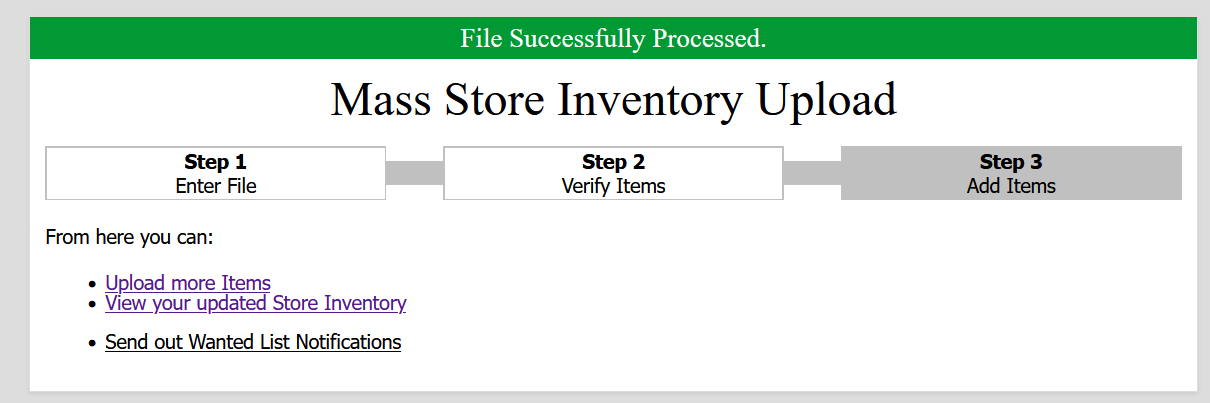
Sobald du den grünen Balken "File Successfully Processed" siehst, sind die Teile offiziell in deinem Shop live!
Herzlichen Glückwunsch! Aber halt – wir sind noch nicht ganz fertig. Wir müssen BLAPI-Core jetzt noch mitteilen, dass der Upload erfolgreich war, damit die Sync-Engine ihre Arbeit machen kann.