
Installation & Erster Start
Willkommen bei BLAPI-Core! Dein Weg zum automatisierten BrickLink-Handel beginnt hier. In diesem Kapitel zeigen wir dir, wie du die Software herunterlädst, installierst und die ersten Hürden deines Betriebssystems (wie Firewalls oder Sicherheitswarnungen) meisterst.
1. Die Willkommens-E-Mail
Nach dem Kauf erhältst du von uns eine E-Mail mit deinen persönlichen Zugangsdaten. Diese E-Mail ist dein Schlüssel zur Software.
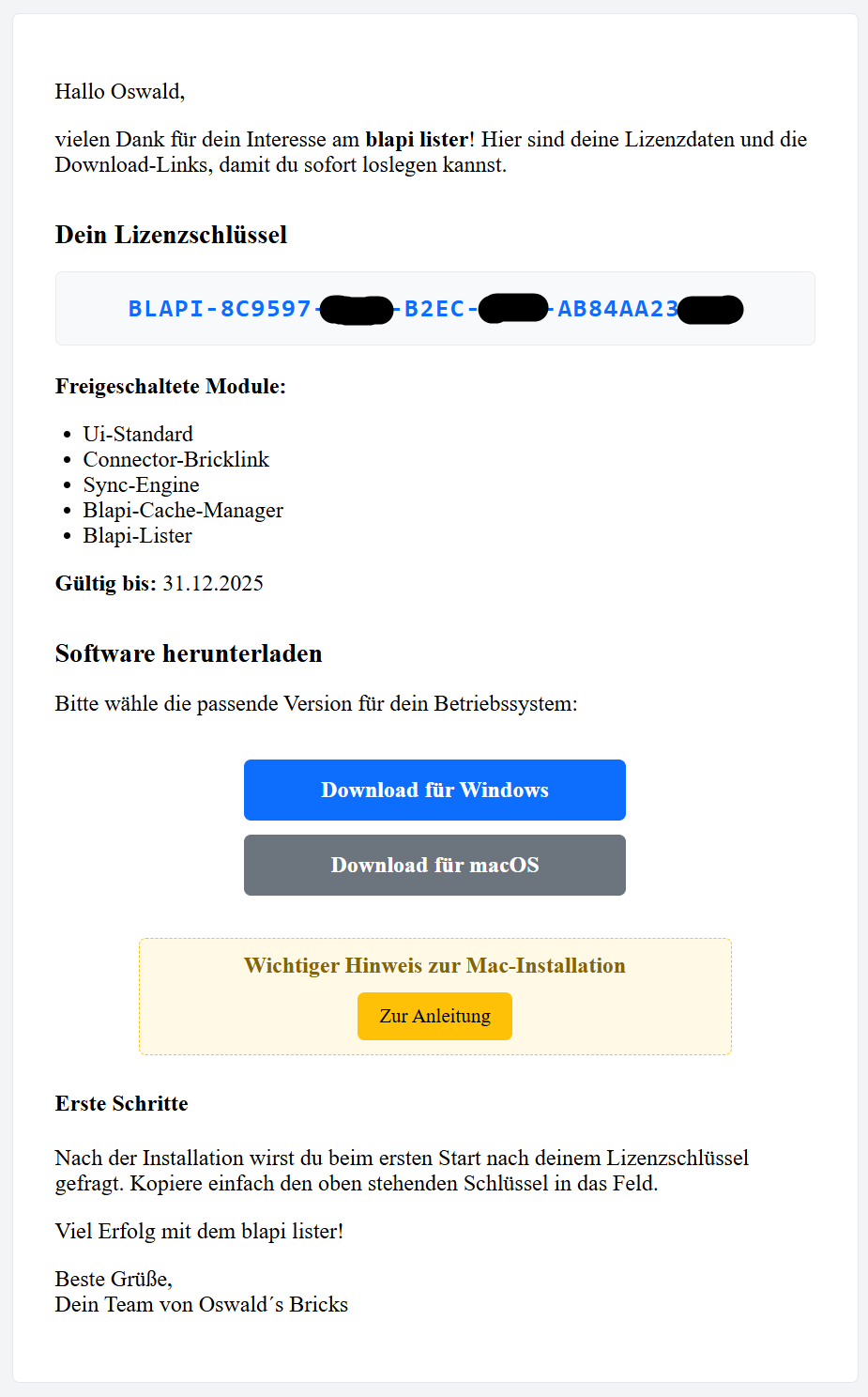
In der E-Mail findest du:
- Deinen Lizenzschlüssel: Beginnt meist mit
BLAPI-.... Diesen brauchst du gleich beim ersten Start. - Deine freigeschalteten Module: Eine Übersicht, welche Funktionen (z.B. Sync-Engine, Lister) in deiner Version aktiv sind.
- Die Download-Links: Lade hier die passende Version für dein Betriebssystem herunter.
2. Installation unter Windows
- Klicke in der E-Mail auf Download für Windows.
- Entpacke die Datei (falls nötig) und führe die
.exe-Datei aus.
Windows SmartScreen Warnung
Lösung: Klicke in diesem Fenster auf Weitere Informationen und anschließend auf Trotzdem ausführen.
Wichtig: Die Windows Firewall
BLAPI-Core ist nicht nur ein Desktop-Programm, sondern startet gleichzeitig einen lokalen Server auf deinem Rechner. Das ermöglicht es dir, später mit deinem Smartphone durchs Lager zu laufen und Teile zu verräumen! Beim ersten Start wird sich daher die Windows Defender Firewall melden. Bitte setze hier unbedingt den Haken bei Private Netzwerke (Heim- oder Arbeitsplatznetzwerk) und klicke auf Zugriff zulassen.
3. Installation unter macOS
Lade die Version für macOS herunter.
Systemanforderungen Mac
- Öffne die heruntergeladene Datei (meist eine
.zipoder.dmg) und ziehe die Appblapi-corein deinen Ordner Programme (Applications).
Die macOS Sicherheitswarnung (App beschädigt / Gatekeeper)
Apple blockiert standardmäßig Apps, die nicht über den offiziellen App Store geladen wurden oder nicht von Apple notariell signiert sind. Oft erscheint sogar die irreführende Meldung, die App sei "beschädigt und sollte in den Papierkorb verschoben werden". Keine Sorge, die App ist nicht kaputt, sie befindet sich nur in der macOS-Quarantäne.
So entsperrst du die App über das Terminal:
- Stelle sicher, dass du die App
blapi-corein den Ordner Programme verschoben hast. - Öffne die App Terminal auf deinem Mac (zu finden über die Spotlight-Suche Cmd + Leertaste).
- Kopiere den folgenden Befehl, füge ihn in das Terminal ein und drücke Enter:
xattr -cr /Applications/blapi-core.app(Hinweis: Es erscheint keine Bestätigung im Terminal. Wenn einfach eine neue, leere Zeile auftaucht, war der Befehl erfolgreich).
Jetzt ist die Quarantäne aufgehoben und du kannst die App ganz normal per Doppelklick aus deinem Programme-Ordner starten!
Eine ausführliche, bebilderte Anleitung für diesen Schritt findest du auch auf unserer Website: 👉 Zur bebilderten Mac-Installationsanleitung
4. Die App aktivieren
Wenn du alle Sicherheitswarnungen erfolgreich umschifft hast und die App startet, begrüßt dich der Aktivierungs-Bildschirm.
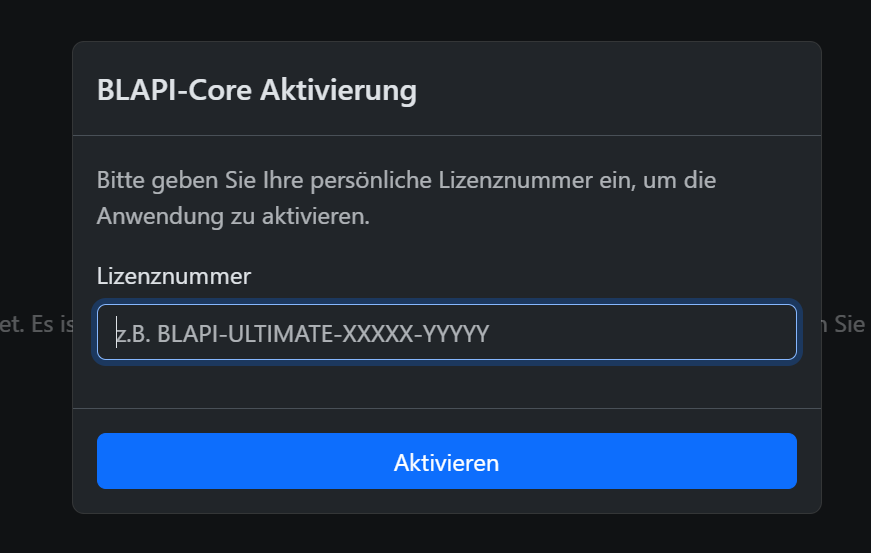
Kopiere nun deinen Lizenzschlüssel aus der Willkommens-E-Mail, füge ihn in das Textfeld ein und klicke auf Aktivieren.
(Tipp: Vergewissere dich, dass du keine versehentlichen Leerzeichen am Anfang oder Ende mitkopiert hast).
Sobald die Lizenz validiert wurde, startet der Quick-Start-Assistent, der dich in wenigen Minuten durch die Einrichtung deiner API-Schlüssel führt. Wie das geht, erfährst du im nächsten Kapitel!