
Lister (Caméra & Reconnaissance)
Dans cet onglet, vous configurez la caméra pour la reconnaissance de pièces assistée par l'IA. Étant donné que le Lister est le cœur de votre flux de travail, vous devez vous assurer que la caméra optimale pour vos scans est sélectionnée ici.
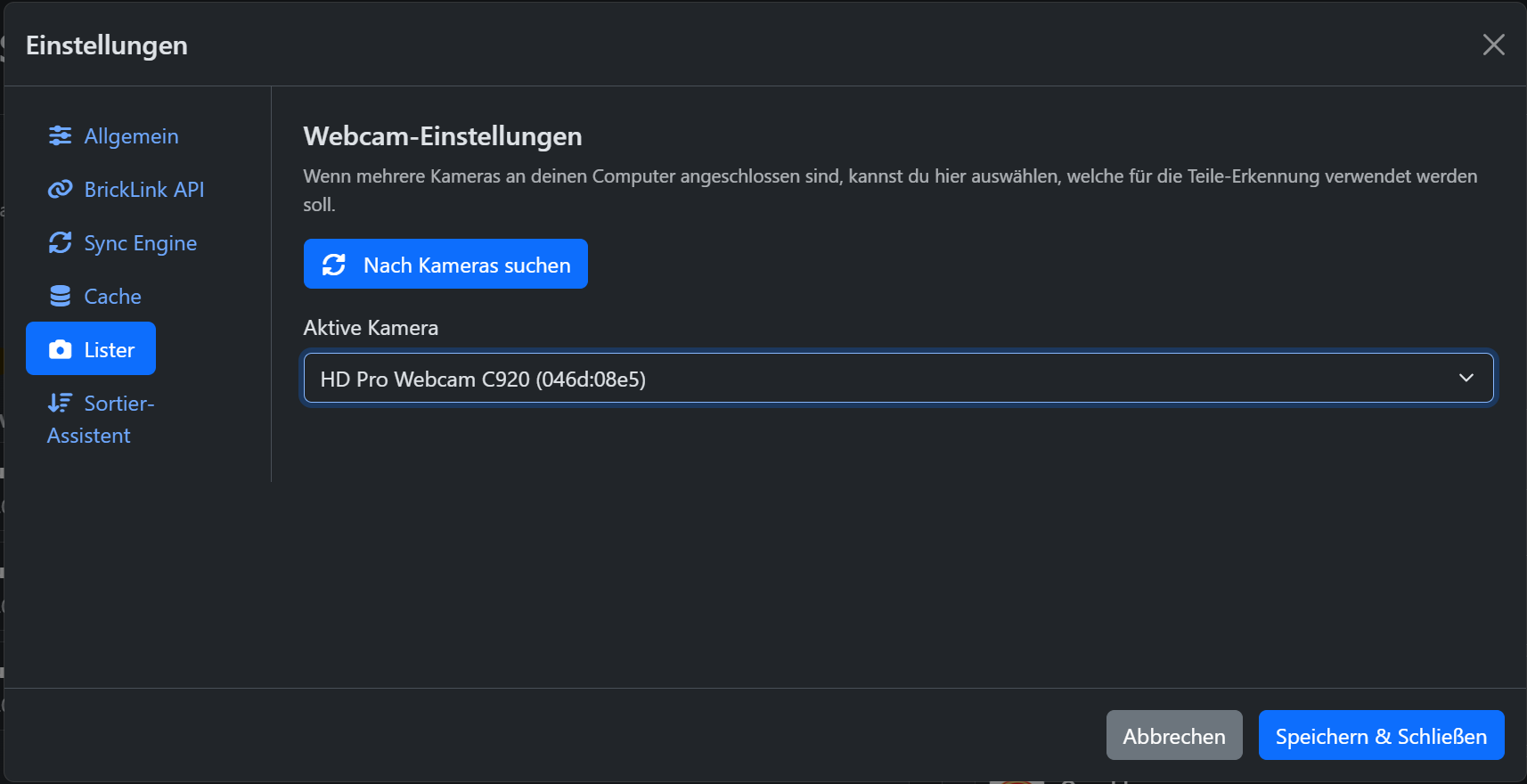
1. Paramètres de la Webcam
Si plusieurs caméras sont connectées à votre poste de travail (par ex., une caméra d'ordinateur portable intégrée et une caméra USB externe au-dessus de votre table de tri), vous pouvez sélectionner la caméra active ici.
- Rechercher des caméras : Cliquez sur ce bouton pour mettre à jour la liste des caméras disponibles. Lors du tout premier clic, votre système d'exploitation (Windows/macOS) peut demander l'autorisation d'accéder à la caméra.
- Caméra active : Sélectionnez la caméra souhaitée dans le menu déroulant. La sélection est enregistrée immédiatement.
Caméra introuvable ou l'image reste noire ?
Si l'image de votre caméra dans le Lister reste noire ou si la caméra n'apparaît même pas dans la liste, veuillez vérifier si un autre logiciel (par ex., Zoom, Teams, OBS Studio ou un onglet de navigateur ouvert) bloque actuellement la caméra. Fermez l'autre application et cliquez à nouveau sur "Rechercher des caméras".
2. Remarques sur la Transmission de Données & l'IA
La transparence est importante pour nous. Étant donné que BLAPI-Core est une application locale, nous tenons à expliquer brièvement quelles données sont transmises à des services externes lors de la reconnaissance de pièces :
Traitement d'images via Brickognize
L' "intelligence" proprement dite de la reconnaissance de pièces ne s'exécute pas sur votre ordinateur, mais est gérée via l'excellente API Brickognize.
- Dès que vous appuyez sur la barre d'espace dans le Lister, une photo est prise localement.
- Pour garantir une reconnaissance rapide en quelques fractions de seconde, BLAPI-Core compresse l'image localement (à un maximum de 800 pixels de large) et la convertit en un JPEG hautement compressé.
- Seule cette image compressée est envoyée aux serveurs de Brickognize purement à des fins d'analyse.
Retour d'information sur les couleurs & Machine Learning
L'IA apprend en permanence. BLAPI-Core soutient activement ce processus d'apprentissage :
- Si l'IA reconnaît correctement une pièce mais se trompe de couleur, vous pouvez corriger manuellement la couleur dans le Lister.
- Dès que vous faites cela, BLAPI-Core envoie des commentaires anonymes à Brickognize en arrière-plan ("La prédiction était fausse, c'était en fait la couleur X").
- Même si vous confirmez simplement la couleur suggérée (en ajoutant la pièce), un commentaire positif est envoyé.
En utilisant le logiciel, vous contribuez activement à rendre les modèles de reconnaissance un peu meilleurs et plus précis pour l'ensemble de la communauté LEGO chaque jour !