Compléter des figurines avec BrickStore
Les figurines complètes offrent souvent de bien meilleures marges que les pièces individuelles. Vous apprendrez ici comment utiliser BrickStore pour analyser votre inventaire et assembler systématiquement des pièces détachées en figurines complètes.
1 Sélectionner les pièces de figurines
Ouvrez BrickStore et chargez votre inventaire actuel. Triez l'inventaire par catégorie. Sélectionnez les catégories "Minifigure, Part" (Pièce de figurine) ou "Minifigure" dans votre inventaire. Assurez-vous que toutes les pièces appartenant aux figurines sont affichées et sélectionnées.
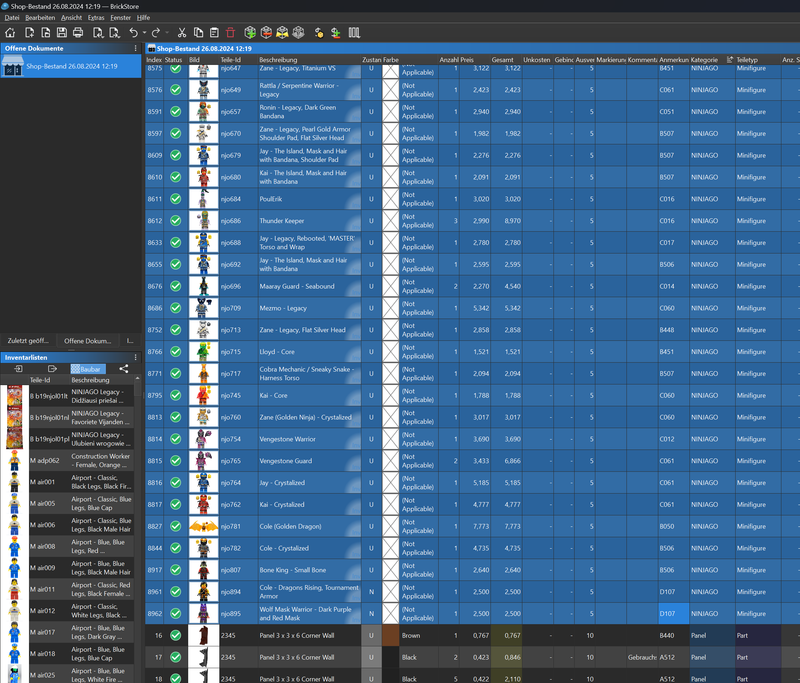
2 Utiliser la fonction "Constructible" (Buildable)
Mettez en surbrillance toutes les pièces de figurines que vous souhaitez compléter. Utilisez la fonction "Constructible" (Buildable) pour découvrir quelles figurines vous pouvez assembler entièrement ou partiellement avec les pièces sélectionnées. Une liste de figurines possibles s'affichera.
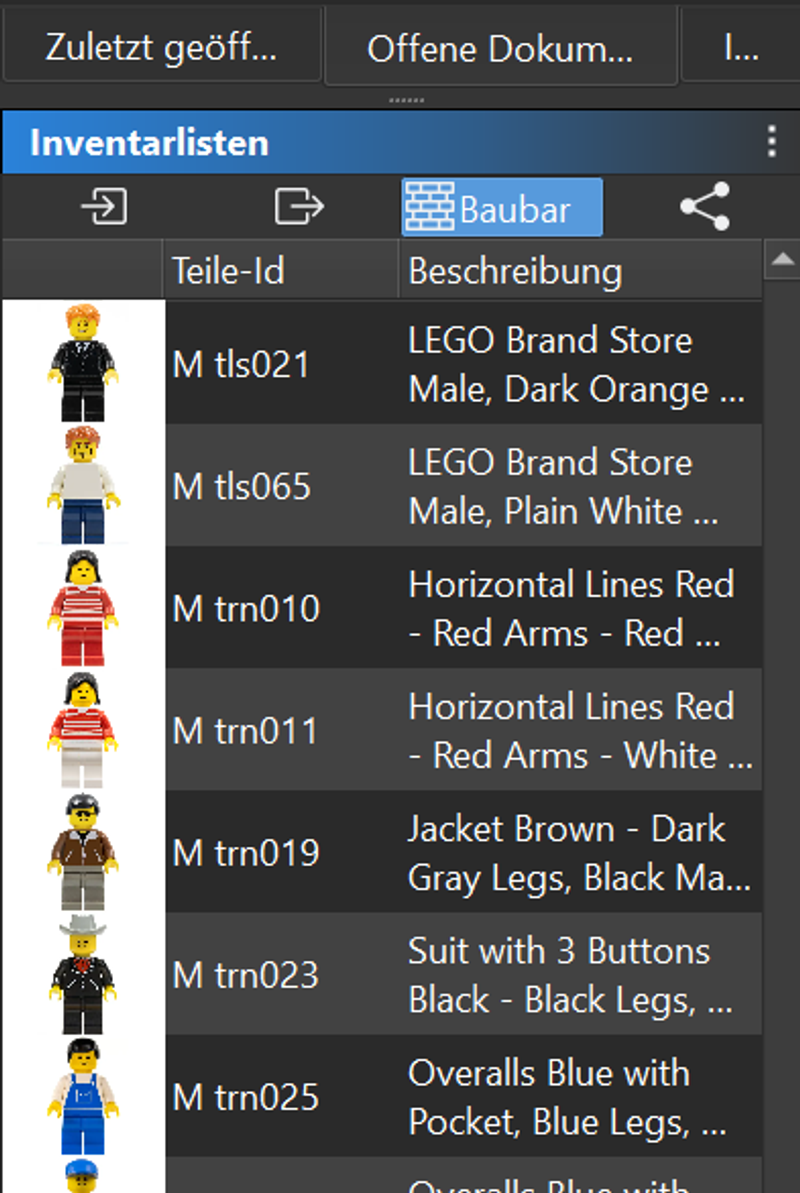
3 Copier dans la fenêtre "Ajouter un article"
Double-cliquez sur l'une des figurines affichées dans la liste "Constructible" pour la sélectionner. Cette figurine sera maintenant copiée dans la fenêtre "Ajouter un article" (Add Item).
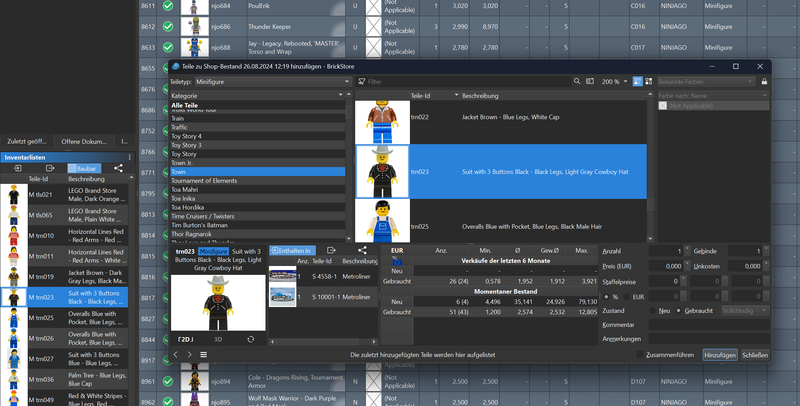
4 Ouvrir une nouvelle fenêtre
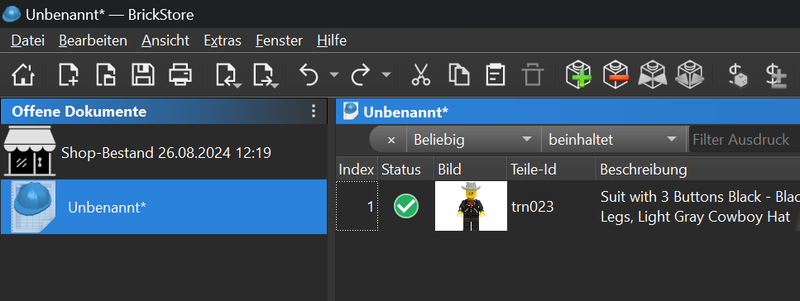
Ouvrez une nouvelle fenêtre BrickStore (Fichier > Nouveau). Collez la figurine sélectionnée dans cette nouvelle fenêtre.
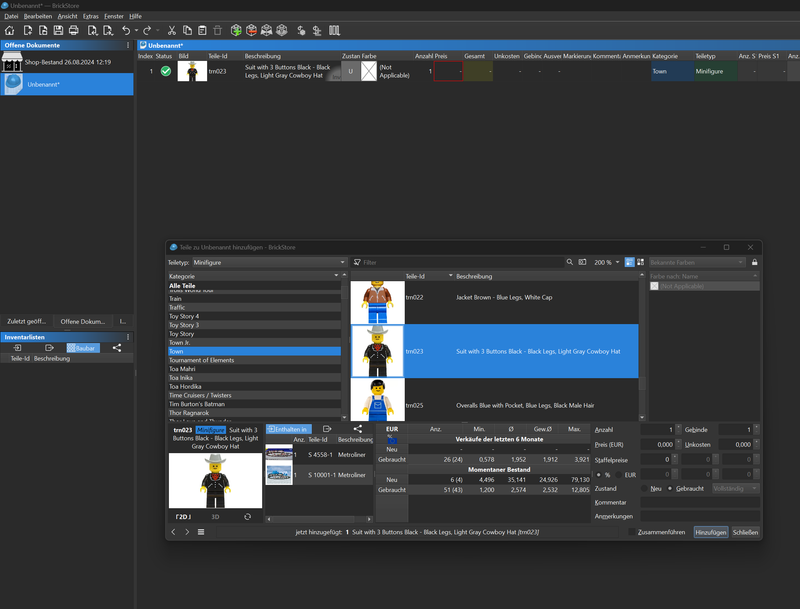
5 Démonter la figurine
Faites un clic droit sur la figurine dans la nouvelle fenêtre et sélectionnez "Démonter" (Part Out). La figurine sera démontée en ses pièces individuelles, et tous les composants seront clairement affichés dans la nouvelle fenêtre.
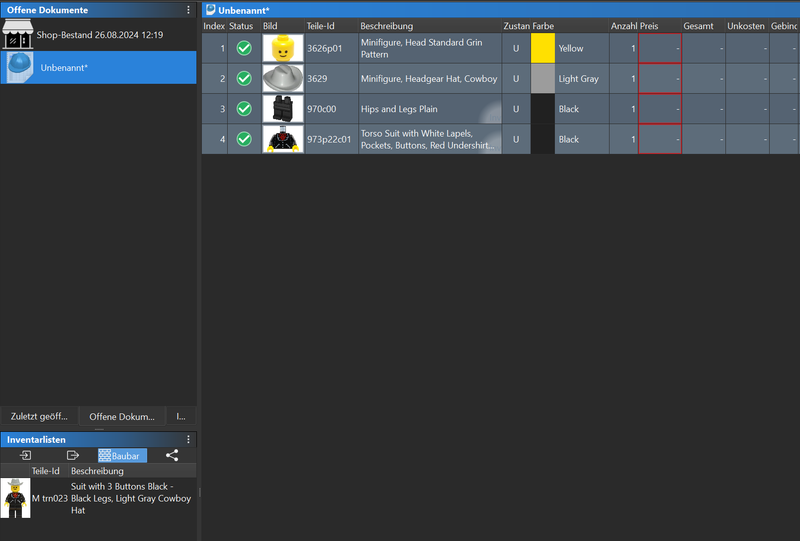
6 Copier les pièces et supprimer de l'inventaire
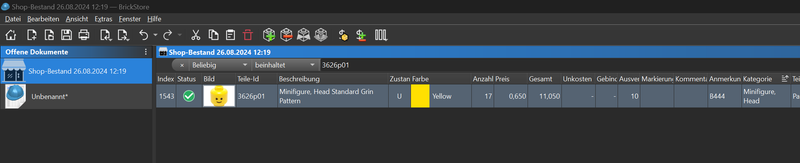
Double-cliquez sur le numéro d'article de l'une des pièces pour le copier (Ctrl + C). Revenez à la fenêtre de votre inventaire principal. Appuyez sur Ctrl + F pour ouvrir la fonction de recherche.
Appuyez sur Ctrl + V pour coller le numéro de l'article, et recherchez la pièce dans votre inventaire. Une fois la pièce trouvée, supprimez-la de votre inventaire (Clic droit > Supprimer ou touche Suppr) – ou ajustez la quantité à la baisse en conséquence. Répétez cette étape pour chaque pièce de la figurine démontée.
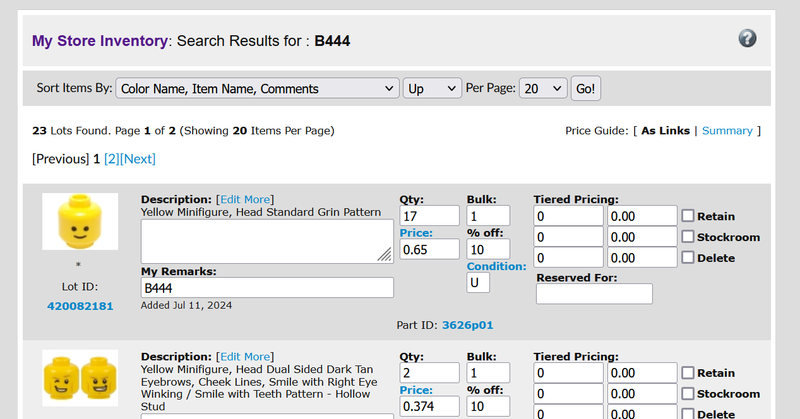
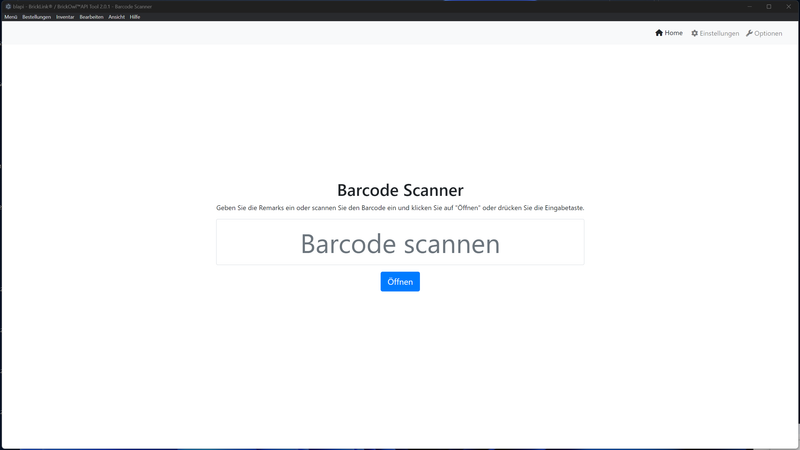
Lors de la préparation des pièces, utilisez directement le lecteur de code-barres dans blapi (les remarques peuvent également être saisies manuellement) ou la liste d'inventaire BrickLink manuellement pour ajuster le stock directement sur BrickLink.
7 Réassembler la figurine
Une fois que toutes les pièces individuelles correspondantes ont été supprimées de votre inventaire, retournez à la nouvelle fenêtre où la figurine démontée est affichée. Appuyez sur Ctrl + Z (Annuler) pour réassembler complètement la figurine.
Terminer et Sauvegarder
Maintenant, vous pouvez soit sauvegarder la figurine complétée pour l'ajouter à votre inventaire, soit l'exporter sous forme de fichier séparé. Répétez ce processus pour toutes les autres figurines que vous souhaitez compléter à partir de votre stock de pièces détachées.
- Créer une sauvegarde : Avant de démarrer ce processus massif, il est recommandé de créer une sauvegarde de votre inventaire (en tant que .bsx ou dans blapi Audit) au cas où vous souhaiteriez annuler des ajustements plus tard.
- Vérification physique : Après avoir complété la figurine, il est conseillé de vérifier brièvement votre inventaire physique (les tiroirs) pour vous assurer qu'il n'y a pas d'erreurs de comptage.