Minifiguren mit BrickStore vervollständigen
Komplette Figuren bringen im Verkauf oft deutlich bessere Margen als Einzelteile. Hier erfährst du, wie du mithilfe von BrickStore deinen Bestand analysierst und lose Teile systematisch zu vollständigen Figuren zusammensetzt.
1 Minifiguren-Teile auswählen
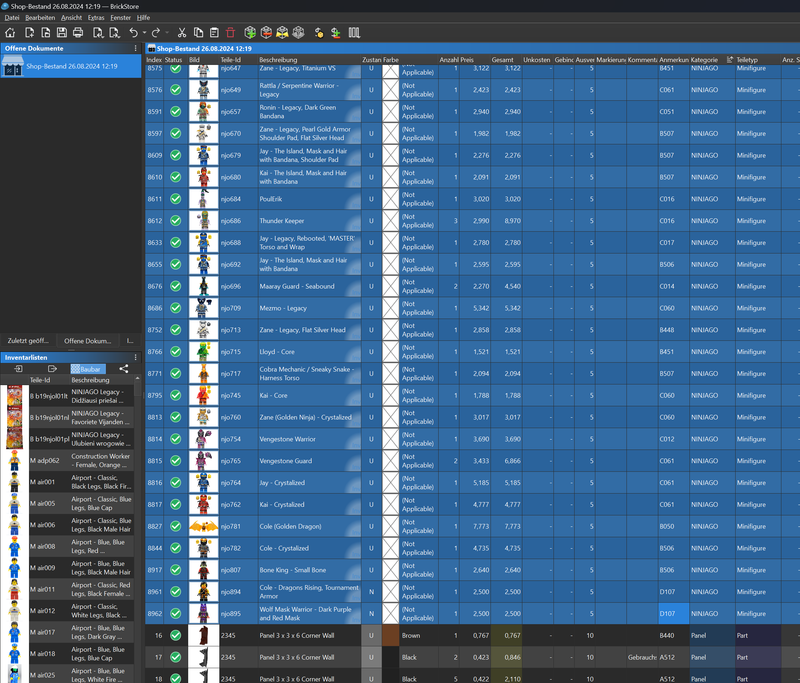
Öffne BrickStore und lade deinen aktuellen Bestand. Sortiere den Bestand nach Kategorie. Wähle die Kategorien mit "Minifiguren-Teile" oder „Minifiguren“ in deinem Bestand aus. Stelle sicher, dass alle Teile, die zu Minifiguren gehören, in deinem Bestand angezeigt werden und ausgewählt sind.
2 Baubar-Funktion verwenden
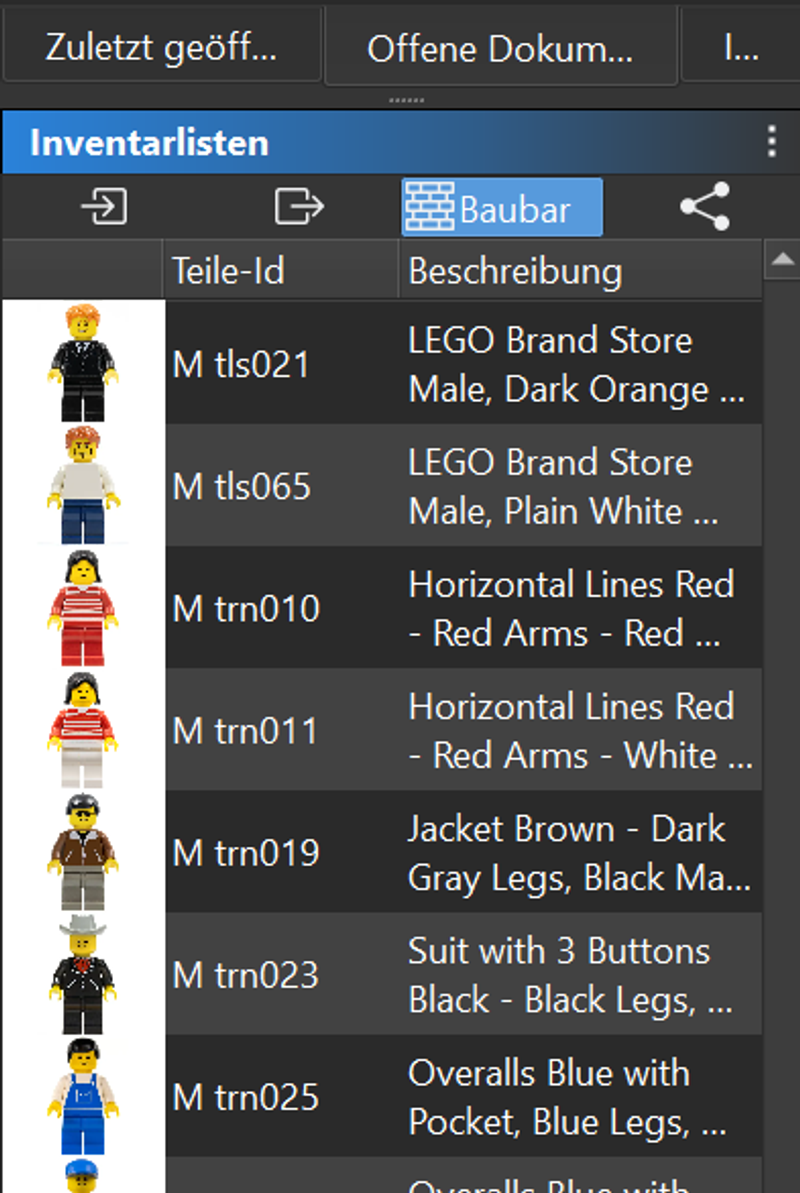
Markiere alle Minifiguren-Teile, die du vervollständigen möchtest. Nutze die Funktion "Baubar", um herauszufinden, welche Minifiguren du mit den ausgewählten Teilen vollständig oder teilweise zusammenstellen kannst. Eine Liste der möglichen Minifiguren wird angezeigt.
3 Kopieren ins "Teil hinzufügen"-Fenster
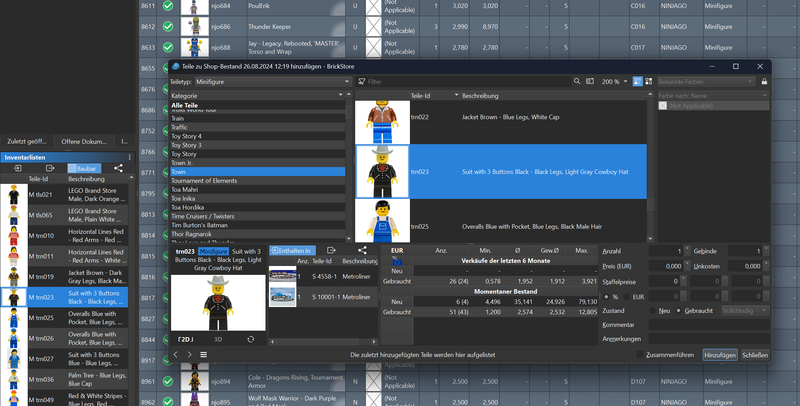
Doppelklicke auf eine der angezeigten Minifiguren in der "Baubar"-Liste, um sie auszuwählen. Diese Minifigur wird nun in das "Teil hinzufügen"-Fenster kopiert.
4 Neues Fenster öffnen
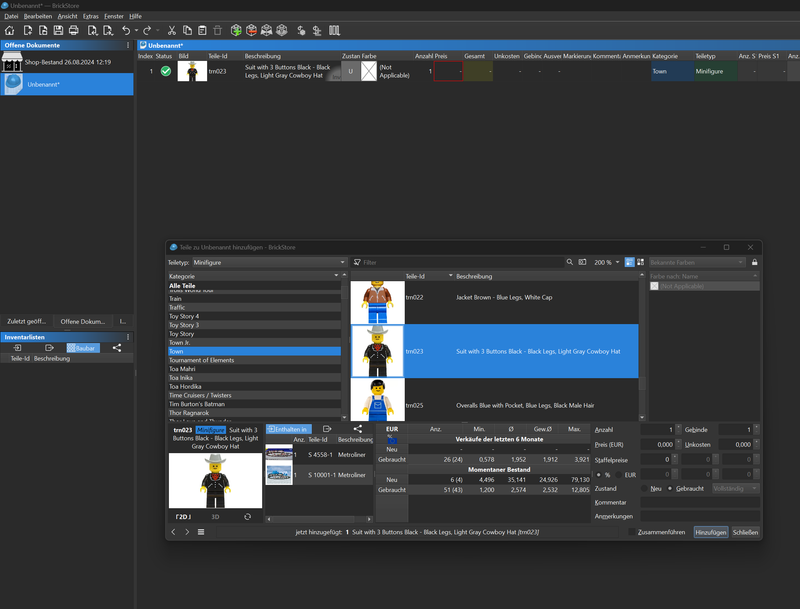
Öffne ein neues BrickStore-Fenster (Datei > Neu). Füge die ausgewählte Minifigur in dieses neue Fenster ein.
5 Minifigur zerlegen
Klicke mit der rechten Maustaste auf die Minifigur im neuen Fenster und wähle "Zerlegen". Die Minifigur wird in ihre einzelnen Teile zerlegt, und alle Bestandteile werden im neuen Fenster übersichtlich angezeigt.
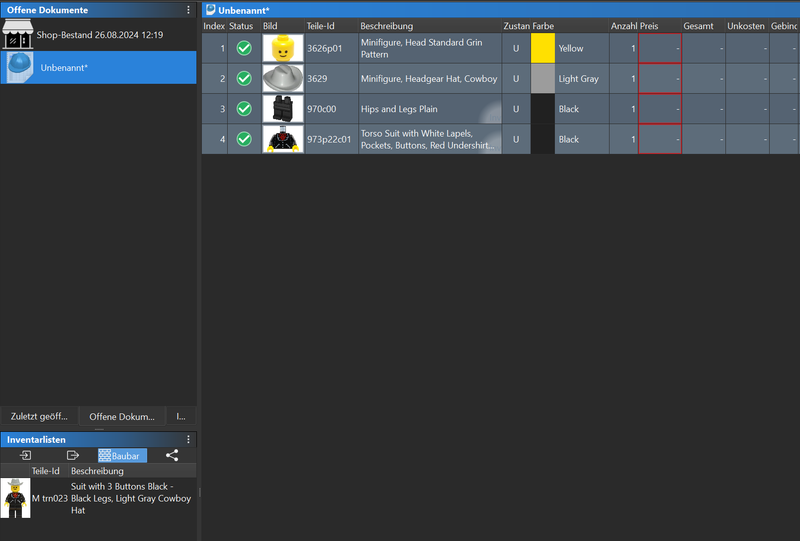
6 Teile kopieren und im Bestand löschen
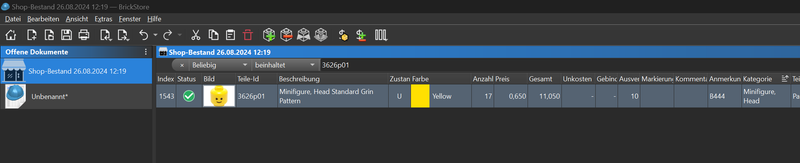
Doppelklicke auf die Artikelnummer eines der Teile, um diese zu kopieren (Strg + C). Wechsel zurück zu deinem Bestandsfenster. Drücke Strg + F, um die Suchfunktion zu öffnen.
Drücke Strg + V, um die Artikelnummer einzufügen, und suche nach dem Teil in deinem Bestand. Wenn das Teil gefunden wurde, lösche es aus deinem Bestand (Rechtsklick > Löschen oder Entf-Taste) – oder passe die Anzahl entsprechend nach unten an. Wiederhole diesen Schritt für jedes Teil der zerlegten Minifigur.
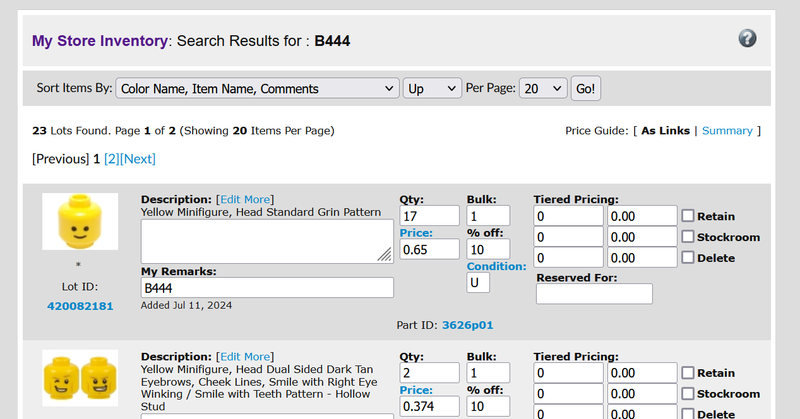
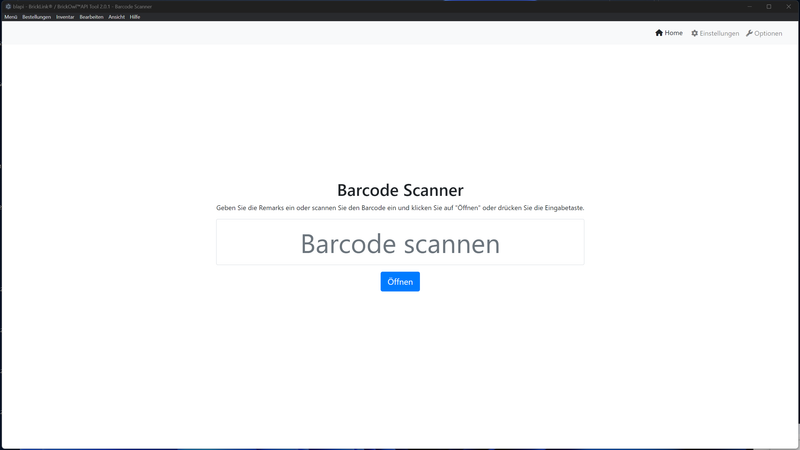
Nutze beim Picken der Teile gleich entweder den Barcodescanner in blapi (Remarks können auch per Hand eingegeben werden) oder manuell die BrickLink Inventarliste, um den Bestand bei BrickLink direkt anzupassen.
7 Minifigur wieder zusammensetzen
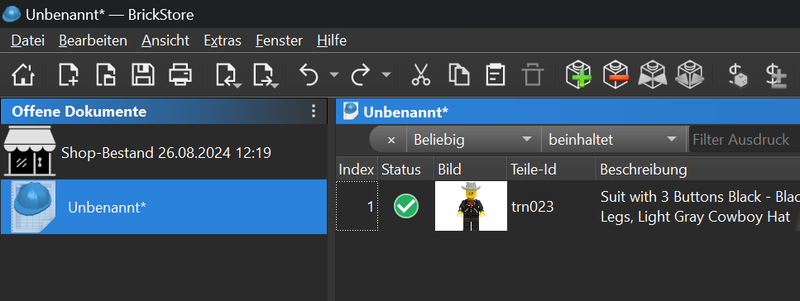
Nachdem alle entsprechenden Einzelteile aus deinem Bestand gelöscht wurden, kehre zu dem neuen Fenster zurück, in dem die zerlegte Minifigur angezeigt wird. Drücke Strg + Z (Rückgängig machen), um die Minifigur wieder komplett zusammenzusetzen.
Abschluss & Speichern
Jetzt kannst du die vervollständigte Minifigur entweder speichern, um sie in deinem Bestand hinzuzufügen, oder sie als separate Datei exportieren. Wiederhole diesen Prozess für alle anderen Minifiguren, die du aus deinem losen Teilebestand vervollständigen möchtest.
- Backup erstellen: Vor dem Starten dieses massiven Prozesses empfiehlt es sich, ein Backup deines Bestands (als .bsx oder im blapi Audit) zu erstellen, falls du später Anpassungen rückgängig machen möchtest.
- Physische Überprüfung: Nach der Vervollständigung der Minifigur ist es ratsam, deinen physischen Bestand (die Schubladen) kurz zu überprüfen, um sicherzustellen, dass keine Zählfehler vorliegen.